
 FR
FR DE
DE EN
EN


Intégrer le fichier zip
Détail du module
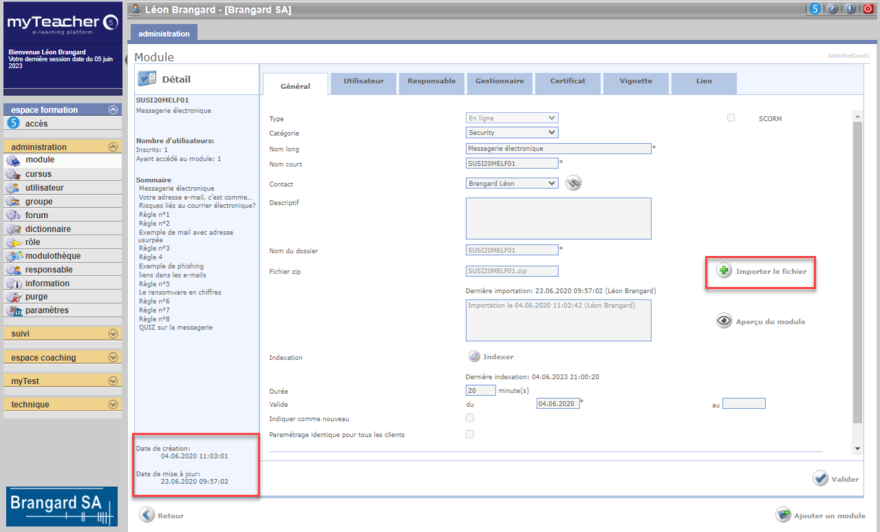
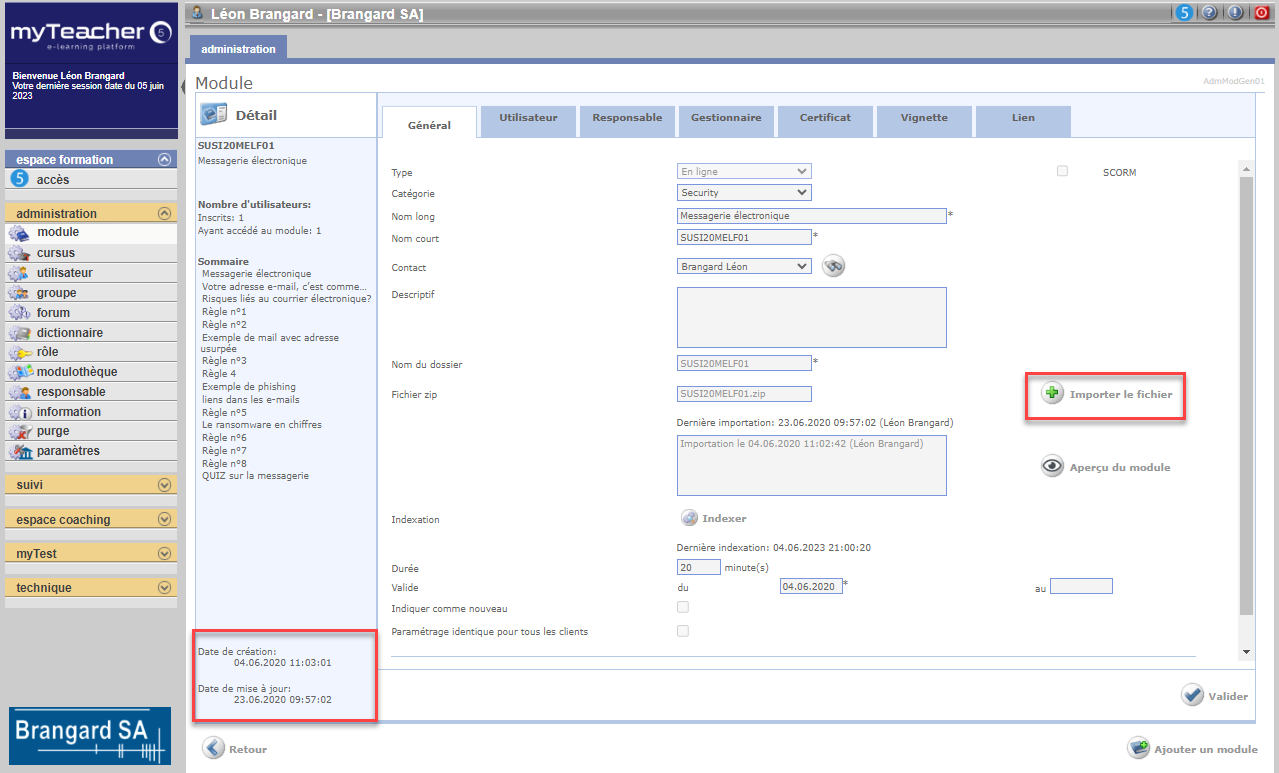
La boîte de dialogue Importer le fichier permet d'aller chercher le zip du module.
On peut également créer directement un module myTeacher ne contenant qu'un pdf ou une vidéo.
Pour cela, importer simplement le fichier pdf, respectivement mp4 ou avi, à la place du zip habituel.
Dans la liste des modules, les modules pdf seront alors identifiés par un ℗ et les modules vidéo par un ►.
Cliquer sur Choisir un fichier pour rechercher le fichier sur l'ordinateur. Le fichier localisé, cliquer sur Ouvrir, puis sur Valider.
Les dates et heures de premier et dernier import du fichier s'affichent en bas du bandeau Détail du module (à gauche).
Réimporter un module
Dans la liste des modules, choisir le module pour lequel on doit réimporter le zip et cliquer dessus.
Cliquer alors sur Importer le fichier zip et procéder comme vu au-dessus.
Réimporter un module
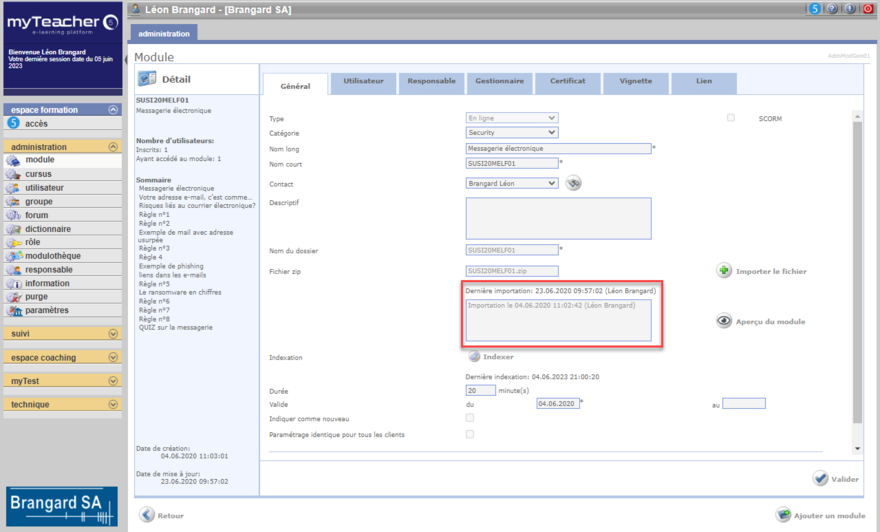
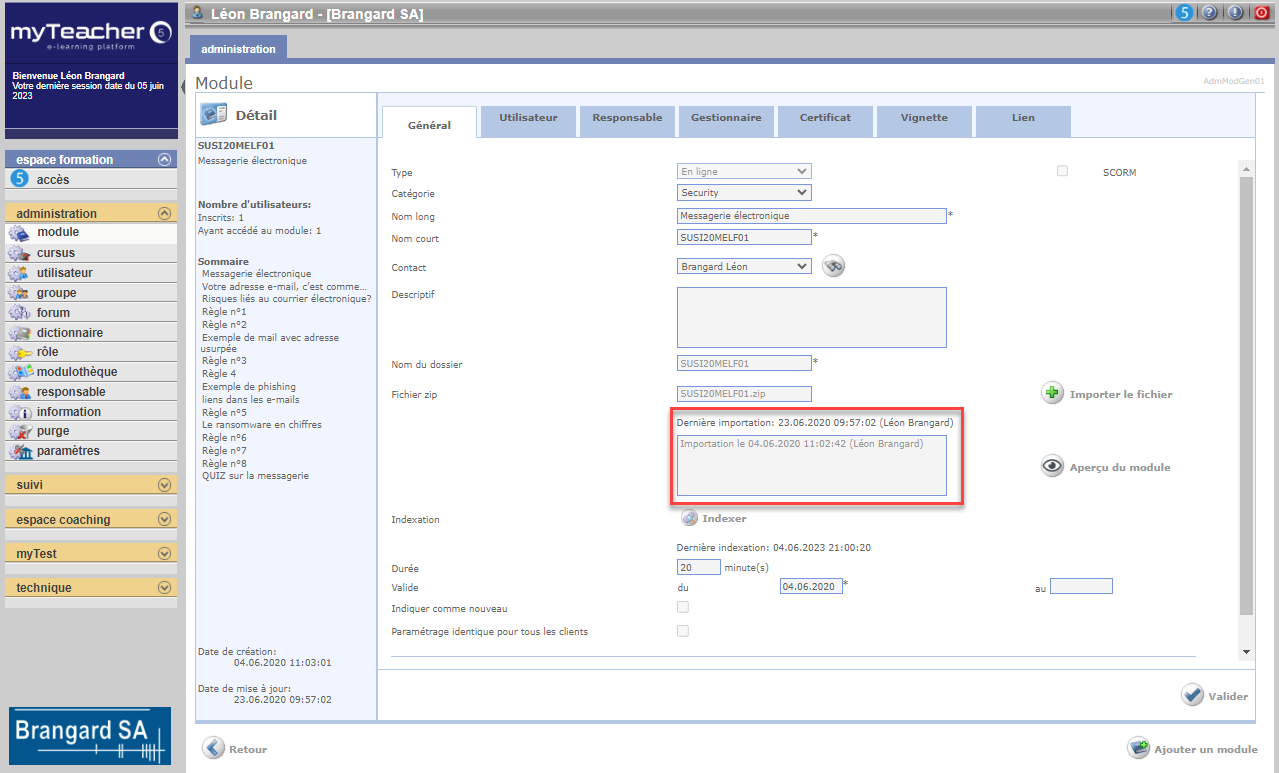
Les dates et heures des imports successifs du fichier zip, ainsi que la personne qui a effectué l'import, s'affichent en dessous du nom du fichier zip. Ceci, afin de conserver un historique des modifications du module.
La case Indiquer comme nouveau est visible uniquement si dans les paramètres (bloc administration) une notification est demandée pour les nouveaux modules (champ Indiquer les nouveaux modules pendant).
Au départ, cette case est grisée. Puis, à chaque import de zip, elle s'active. Si les modifications apportées au module sont importantes, vous pouvez décider de la cocher. Le module apparaît alors avec l'icône new dans le plan de formation.
Aperçu du module
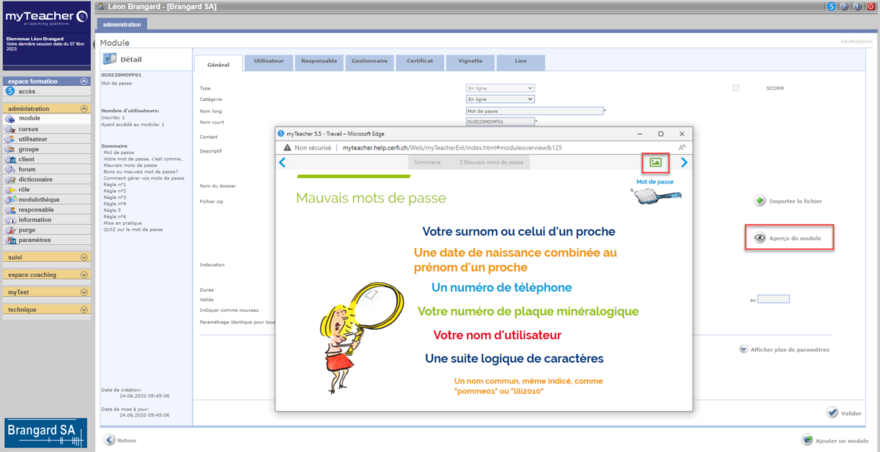
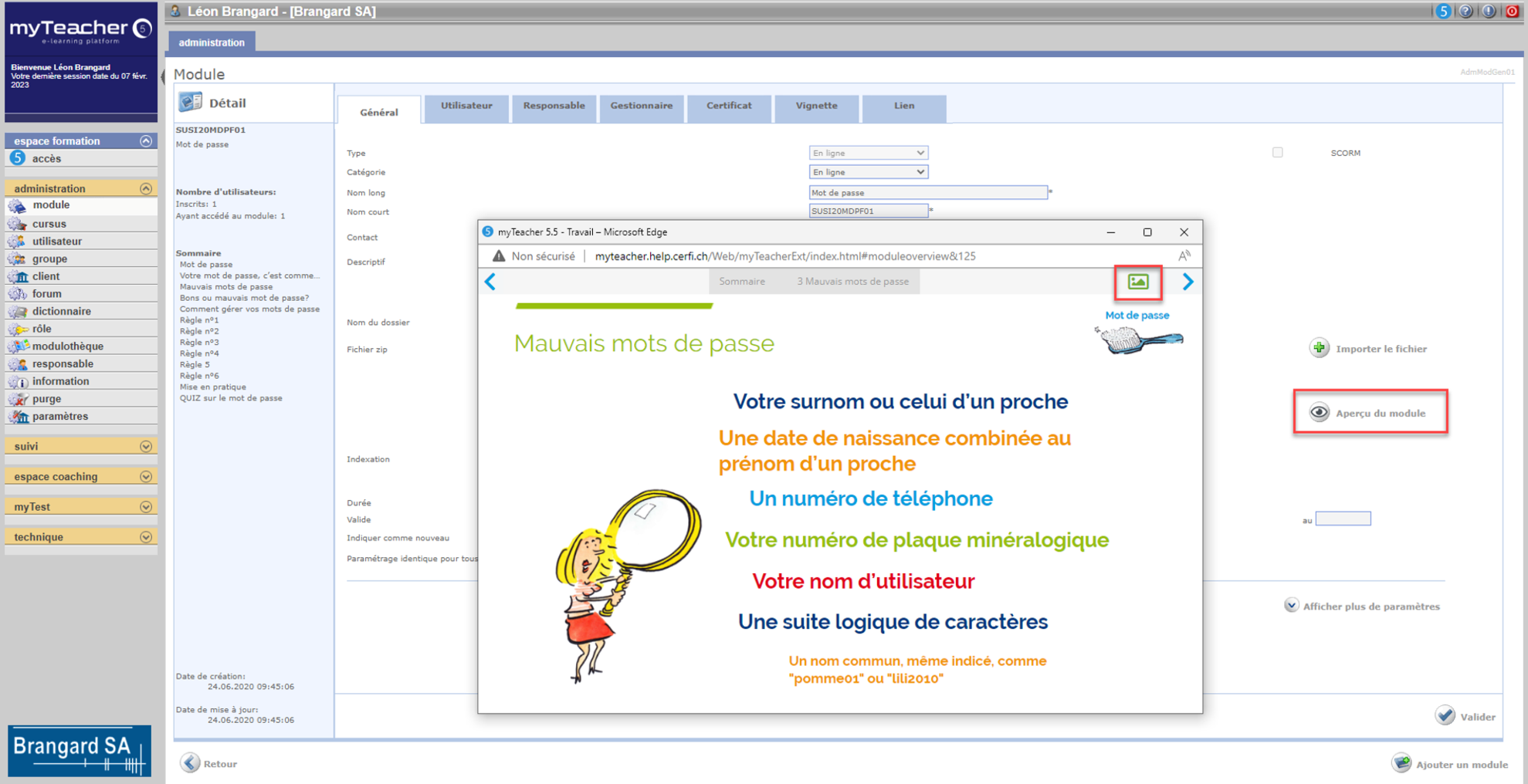
Aperçu du module
Cliquer sur le bouton Aperçu du module pour visualiser les différentes leçons du module et définir la leçon qui sera considérée comme la vignette du module. Celle-ci apparaîtra alors dans le plan de formation. Par défaut, la 3ème leçon du module correspondra à la vignette.
Ce bouton n'apparaît pas pour un module SCORM. Sa vignette sera définie au niveau de l'onglet SCORM, propre à ce type de modules.
Ce bouton n'apparaît pas non plus pour un module Quiz, Sondage ou En salle. Ces trois vignettes seront définies au niveau des paramètres du client (rubrique Administration > Paramètre).
Pour une vignette personnalisée, la définir au niveau de l'onglet Vignette du module.