
 FR
FR DE
DE EN
EN


Paramétrer un module SCORM
Sélectionner le module SCORM que vous voulez paramétrer.
Dans le détail du module, cliquer sur l'onglet SCORM.
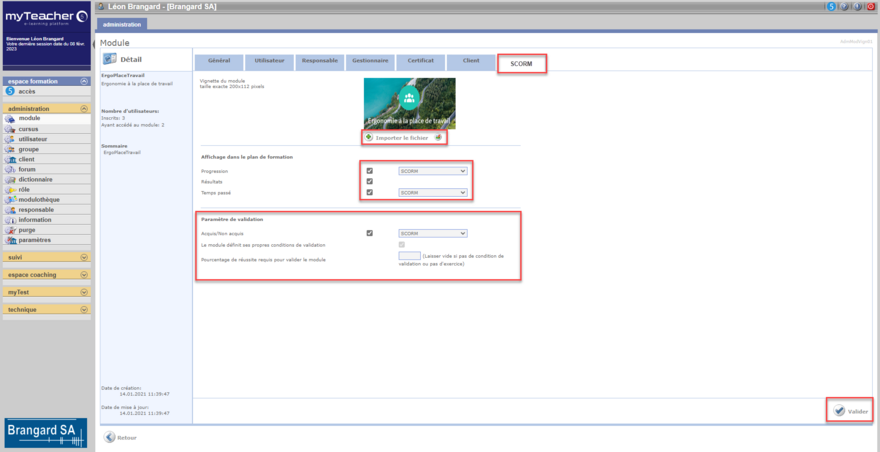
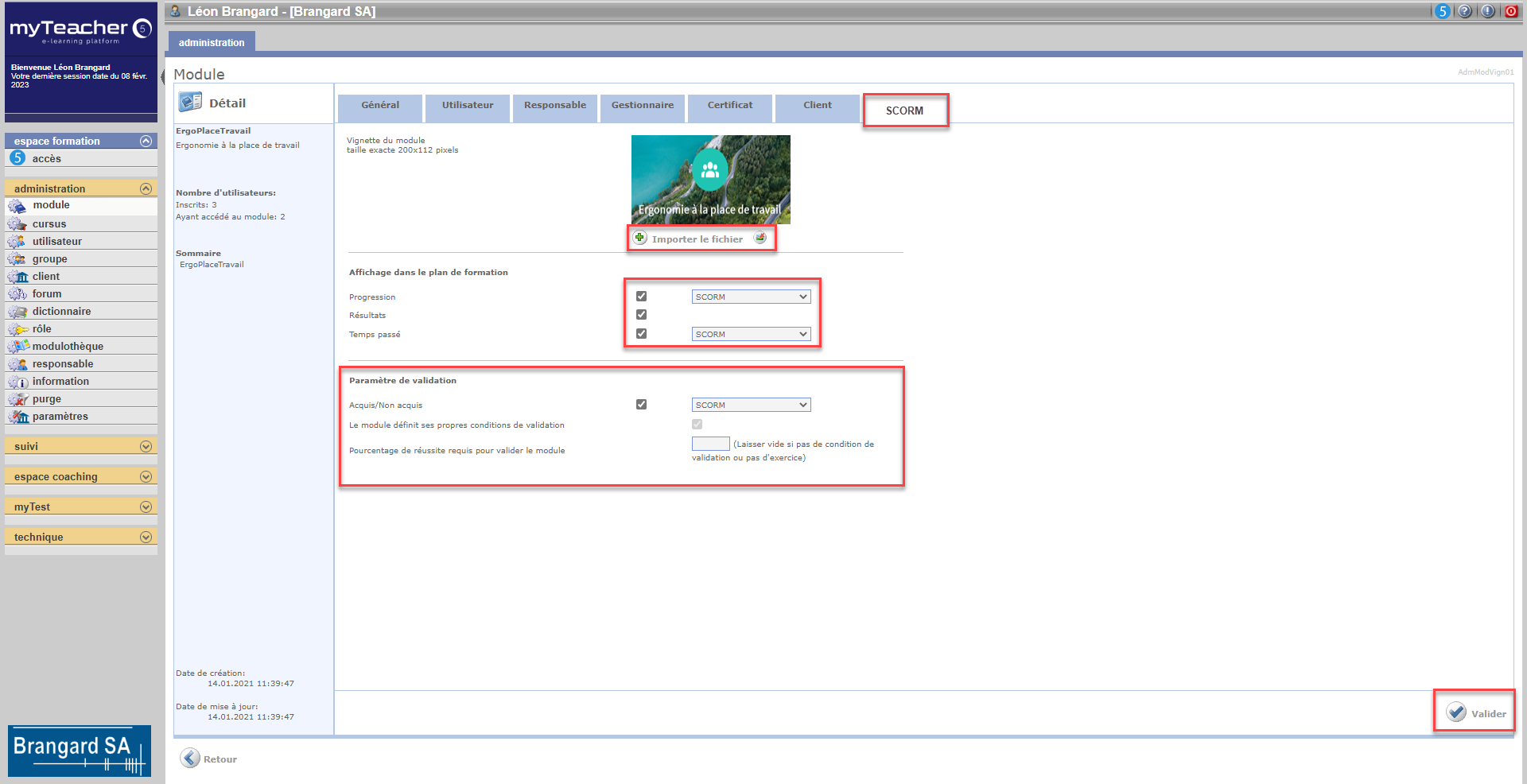
paramètres de module SCORM
Vignette du module
Cliquer sur Importer le fichier pour associer une vignette au module.
Cette vignette apparaîtra alors dans le plan de formation, pour représenter ce module.
La taille de la vignette doit être de 200 * 112 pixels.
Le fichier ci-dessous propose des trucs et astuces pour créer une vignette.
Affichage dans le plan de formation
Cochez au choix les cases Progression, Résultats et Temps passé si vous voulez que ces informations apparaissent ou pas dans le plan de formation.
Progression
Ce champ représente la progression du module.
Sélectionnez dans la liste déroulante si vous voulez afficher:
- la progression SCORM, c'est à dire celle renvoyée par le module (Non commencé, Incomplet ou Terminé)
- la progression myTeacher. Ce sera alors (en général) 0% ou 100% dès que le module est accédé
Résultats
Ce champ représente les résultats au quiz du module.
Ne pas cocher cette case s'il n'y a pas d'exercice dans le module.
Temps passé
Ce champ représente le temps de consultation du module.
Sélectionnez dans la liste déroulante si vous voulez afficher:
- le temps SCORM, c'est à dire celui renvoyé par le module
- le temps myTeacher, c'est à dire celui calculé par myTeacher
Remarque: ces deux valeurs sont très similaires.
Paramètres de validation
Acquis/non acquis
Ce champ indique si le module est acquis ou non. Le décocher si le module n'a pas de condition de validation.
Sélectionnez dans la liste déroulante si vous voulez afficher:
- le Acquis/non acquis SCORM, c'est à dire celui renvoyé par le module.
Et dans ce cas, le module définit ses propres conditions de validation (case cochée et grisée)
- le Acquis/non acquis myTeacher. Dans ce cas là, le module NE définit PAS ses propres conditions de validation (case décochée et grisée). Et il faut alors définir un pourcentage de réussite requis pour valider le module.
Donc si les résultats au quiz sont supérieurs à ce pourcentage, alors le module est acquis, sinon Non acquis.
Valider les données
Cliquer sur le bouton Valider pour enregistrer les données saisies.