
 FR
FR DE
DE EN
EN


Ajouter un module
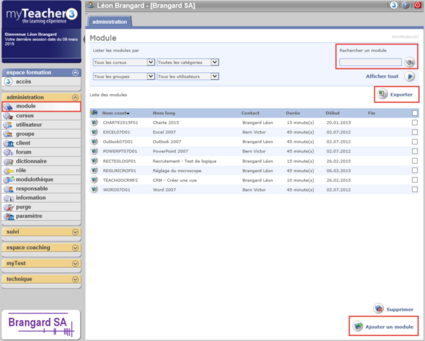
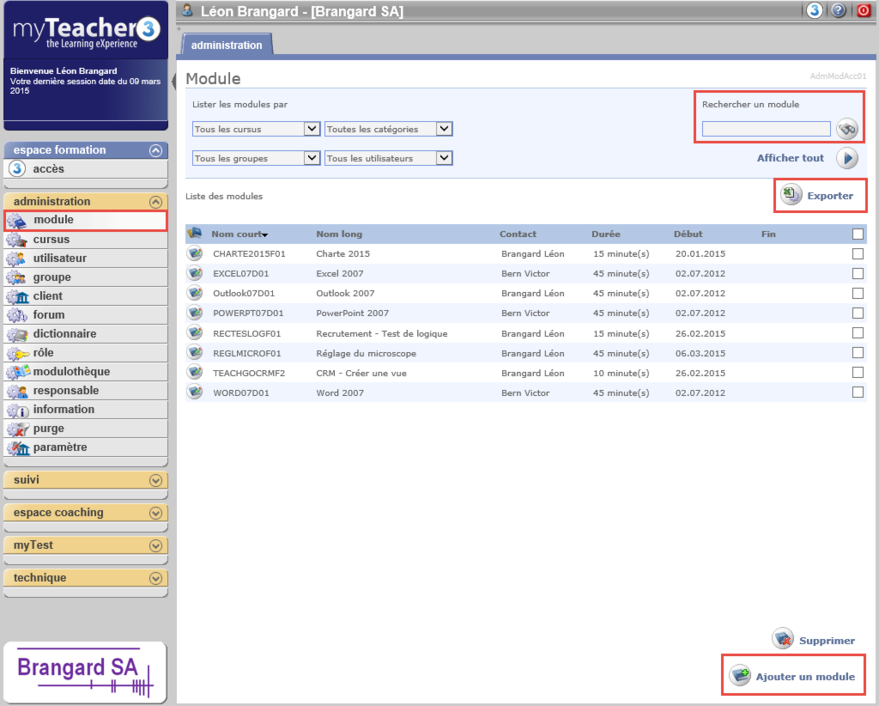
Liste des modules
Cliquer sur le bouton Ajouter un module pour créer un nouveau module ou sélectionner le module à modifier.
On peut également créer directement un module myTeacher ne contenant qu'un pdf ou une vidéo.
Remarque: pour modifier un module, utiliser les filtres ou la zone de recherche en haut de l'écran pour le localiser plus rapidement.
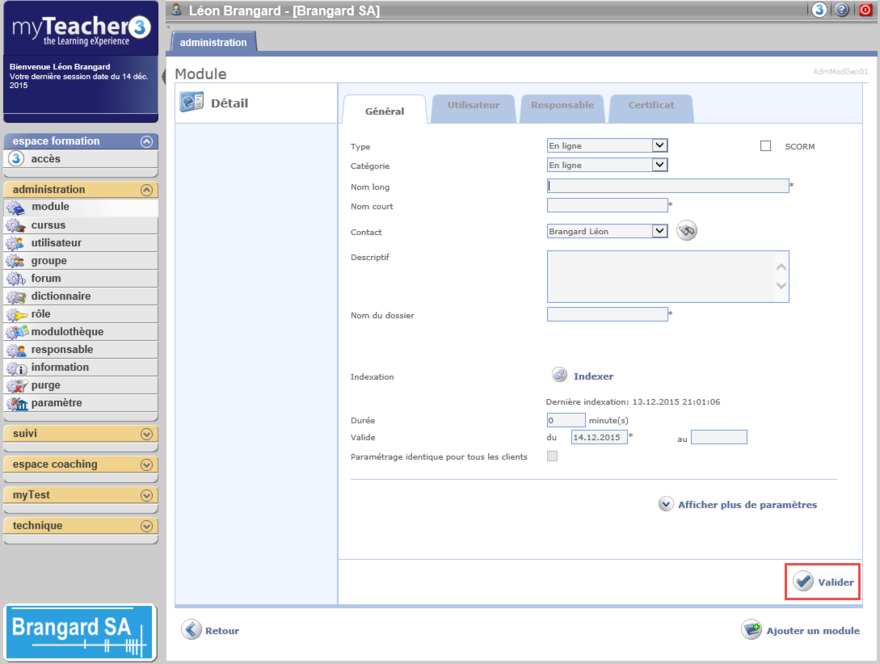
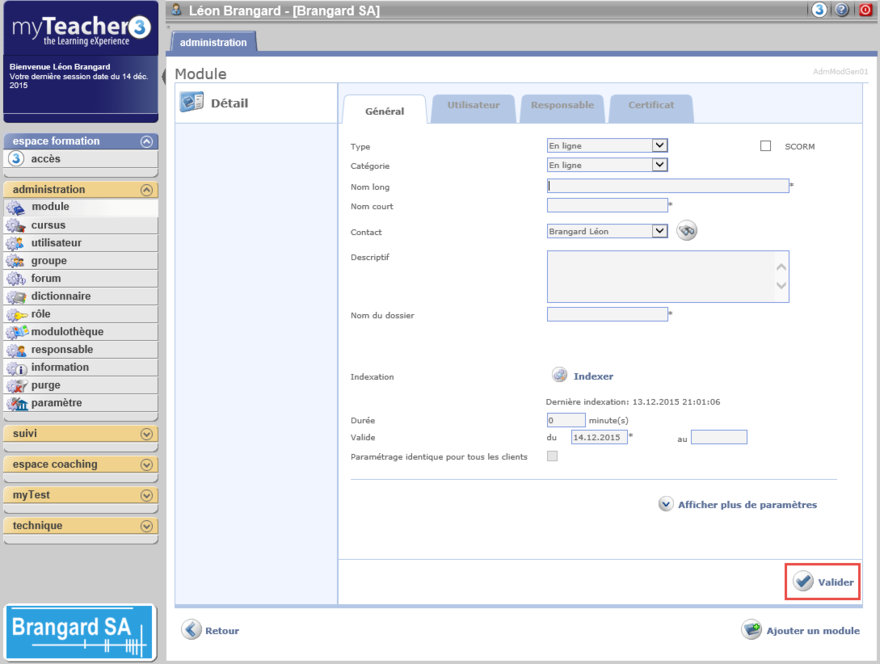
Détail du module
Si l'administrateur a le droit Administrer les clients, un onglet supplémentaire Client apparait alors. Il permet d'ajouter un client au module en cours, afin de le partager avec lui.
Dans le détail du module, remplir les différents champs.
Les champs marqués d’une * sont obligatoires.
Champ Type
Correspond au type de module que l'on souhaite ajouter dans myTeacher.
Il existe 3 types de modules:
- en ligne
- en salle
- et exercice
Il est très important de choisir le type en premier, avant tous les autres champs car un changement de type détermine les autres champs affichés dans cet écran.
Module en salle
Pour une explication sur les modules de type en salle, cliquer ici.
Tous les champs suivants correspondent aux modules de type en ligne ou exercice.
Champ SCORM
Cocher cette case pour intégrer un module SCORM 1.2 ou 2004.
SCORM est un standard utilisé dans la formation en ligne. Il permet de certifier que des contenus de formation respectent des standards prédéfinis garantissant leur bon fonctionnement avec des plates-formes également compatibles SCORM.
Cela permet de garantir l’interopérabilité entre les contenus d'apprentissage et les plates-formes de formation.
Actuellement deux standard SCORM sont en service le SCORM 1.2 et le SCORM 2004. myTeacher est compatible avec ces deux standars hormis la partie Sequencing and Navigation.
Champ Catégorie
Le champ déroulant Catégorie propose toutes les catégories existantes.
Celles-ci sont définies au niveau de la rubrique paramètre du bloc administration. Elles permettent de classer les modules, qui apparaissent ainsi de façon distincte dans le plan de formation des utilisateurs.
Choisir la catégorie souhaitée.
Champ Nom long
C'est un champ obligatoire. Ce nom apparaît dans le plan de formation de l'utilisateur.
Il faut choisir un nom explicite par exemple, les Fondamentaux de la sécurité (module de sensibilisation à la sécurité) ou encore Fusion et publipostage (module Word).
Champ Nom court
C'est un champ obligatoire. Il est composé de 20 caractères au maximum.
Champ Contact
C’est la personne qui a créé le module et qui est responsable de sa mise à jour, c'est un champ facultatif.
Champ Descriptif
Le descriptif contient les objectifs du module, c'est un champ facultatif qui apparait dans la modulothèque.
Champ Nom du dossier
C’est le nom du dossier Windows dans lequel le module est stocké sur le serveur myTeacher, ce champ est obligatoire et unique, il est créé par le concepteur de contenu. Il ne peut pas y avoir dans myTeacher 2 modules avec le même nom de dossier.
Nous conseillons d'utiliser le même nom que celui du fichier zip du module, surtout si des liens intra-modules, des vidéos ou des quiz sont utilisés.
Zone Indexation
C'est une information qui indique la date de dernière indexation.
Le bouton Indexer permet de lancer une indexation, c'est-à-dire une prise en charge de tous les modules dans la fonctionnalité de recherche. L'indexation peut être une tâche assez longue surtout s'il y a beaucoup de modules, une indexation automatique se fait chaque nuit sur le serveur, c'est pourquoi nous recommandons de ne pas lancer d'indexation supplémentaire.
Champ Durée
Il s'agit de la durée approximative estimée pour parcourir le module en ligne, c'est un champ facultatif et fourni à titre d'information. Il ne revêt aucun caractère d'obligation.
Champ Valide
Les dates de validité du module correspondent à sa durée de vie. Ces dates sont utilisées pour le remplissage des listes déroulantes de l’administration mais il est toutefois possible de faire des inscriptions par cursus en dehors de ces dates de validité.
Il n'est pas obligatoire de donner une date de fin de validité à un module.
Nous conseillons de ne pas donner de date de fin au module, mais de la mettre ensuite au niveau du cursus contenant ce module.
Champ Paramétrage identique pour tous les clients
Cette case à cocher est grisée par défaut (le module n'est pas partagé avec un autre client).
Si ce module est partagé avec un autre client, cette case à cocher s'active. La cocher permet d'appliquer tous les paramètres du module partagé (du client qui héberge) au module du client qui le partage.
Dans ce dernier, les seuls paramètres modifiables sont alors: Catégorie et contact.
Remarque: Si on ne coche pas cette case, tous les paramètres du module partagé sont repris au niveau du module du client qui le partage, mais les modifications ultérieures ne seront pas reprises.
Alors, seuls certains paramètres sont modifiables:
- Catégorie
- Contact
- Date de début
- Date de fin
- Ouvrir automatiquement le contenu en mode plein écran
- Correction après réponse utilisateur
- Autoriser l’impression des résultats
- Enregistrer les réponses aux exercices
Valider les données
Cliquer sur le bouton Valider pour enregistrer les données saisies et avoir la possibilité d'intégrer le fichier zip associé au module.