
 FR
FR DE
DE EN
EN


Module en salle
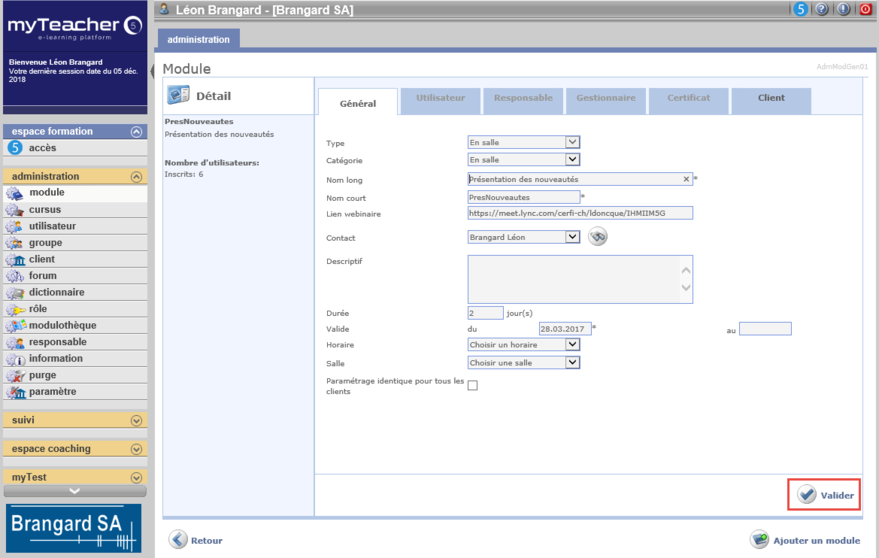
Détail du module en salle
Si l'administrateur a le droit Administrer les clients, un onglet supplémentaire Client apparait alors. Il permet d'ajouter un client au module en cours, afin de le partager avec lui.
Dans le détail du module, remplir les différents champs.
Les champs marqués d’une * sont obligatoires.
Champ Catégorie
Le champ déroulant Catégorie propose toutes les catégories existantes.
Celles-ci sont définies au niveau de la rubrique paramètre du bloc administration. Elles permettent de classer les modules, qui apparaissent ainsi de façon distincte dans le plan de formation des utilisateurs.
Choisir la catégorie souhaitée.
Champ Nom long
C'est un champ obligatoire. Ce nom apparaît dans le plan de formation de l'utilisateur.
Il faut choisir un nom explicite.
Champ Nom court
C'est un champ obligatoire. Il est composé de 20 caractères au maximum.
Champ Lien webinaire
Vous pouvez intégrer un outil de visioconférence dans votre cours en salle, pour organiser par exemple une formation en direct avec un formateur à distance.
Il suffit de mettre ici le lien vers le webinaire (skype ou Jabber par exemple) et les participants pourront y accéder via ce lien, depuis leur cours en salle, dans leur plan de formation.
Champ Contact
C’est la personne qui a créé le module et qui est responsable de sa mise à jour, c'est un champ facultatif.
Champ Descriptif
Le descriptif peut contenir les objectifs du cours, c'est un champ facultatif.
Champ Durée
Il s'agit de la durée du cours en salle. C'est un champ facultatif, à titre indicatif, exprimé en jours.
Champ Valide
Les dates de validité du cours correspondent à sa durée de vie.
Seule la date de début de validité est obligatoire.
Nous conseillons de ne pas donner de date de fin au cours, mais de la mettre ensuite au niveau du cursus contenant ce cours.
Champ Horaire
La liste déroulante Horaire propose tous les horaires de cours possibles.
Ceux-ci sont définis au niveau de la rubrique paramètre du bloc administration, onglet Logistique.
Choisir l'horaire souhaité.
Champ Salle
La liste déroulante Salle propose toutes les salles de cours à disposition.
Celles-ci sont définies au niveau de la rubrique paramètre du bloc administration, onglet Logistique.
Choisir la salle souhaitée.
Remarque: si les horaires et/ou salles ne sont pas les mêmes suivant les différentes occurences de cours en salle d'un même cursus, alors ne rien saisir ici et le faire au niveau du cursus.
Champ Paramétrage identique pour tous les clients
Cette case à cocher est grisée par défaut (le module n'est pas partagé avec un autre client).
Si ce module est partagé avec un autre client, cette case à cocher s'active. La cocher permet d'appliquer tous les paramètres du module partagé (du client qui héberge) au module du client qui le partage.
Dans ce dernier, les seuls paramètres modifiables sont alors: Catégorie et contact.
Remarque: Si on ne coche pas cette case, tous les paramètres du module partagé sont repris au niveau du module du client qui le partage, mais les modifications ultérieures ne seront pas reprises.
Valider les données
Cliquer sur le bouton Valider pour enregistrer les données saisies.
Remarque: contrairement aux modules de type en ligne ou exercice, pour les cours en salle, les autres onglets (Utilisateur, responsable etc.) ne s'activent pas. Ceci se fait au niveau du cursus qui contient ce cours en salle.
La seule manière d'inscrire des utilisateurs à un cours en salle est de créer un cursus contenant une ou plusieurs occurences de ce module.