
 FR
FR DE
DE EN
EN


Paramétrer un module
Détail du module
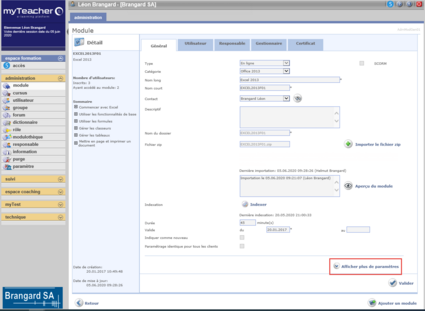
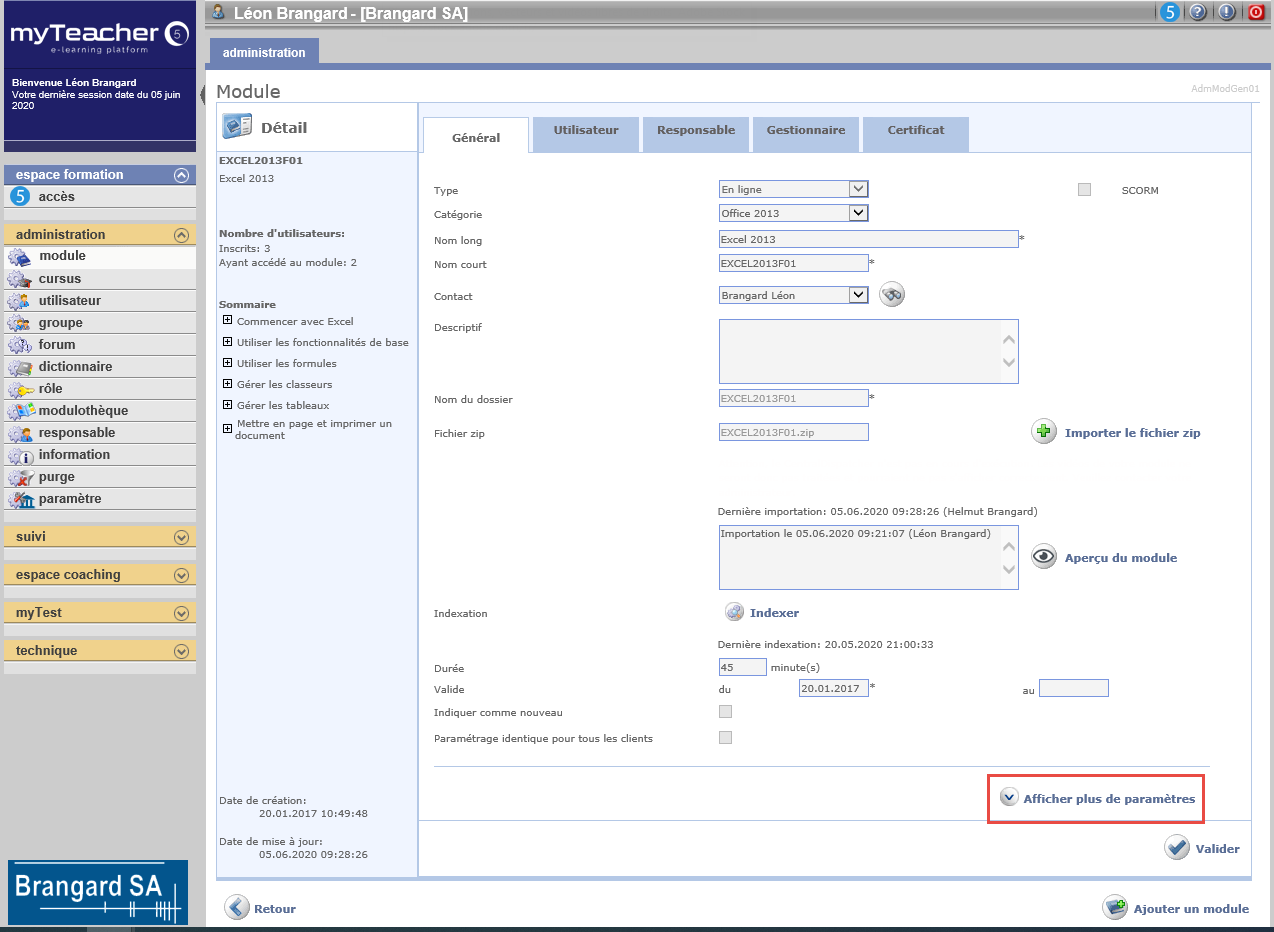
Dans l'onglet Général d'un module, les paramètres spécifiques au module sont détaillés.
Cela peut être:
- afficher le sommaire
- limiter le temps à disposition pour le module
- pourcentage requis pour valider le module
- limiter le temps à disposition pour chaque exercice et/ou sondage
- limiter le nombre de tentatives aux exercices et/ou sondages
- etc.
Cliquer sur le bouton Afficher plus de paramètres pour accéder aux paramètres plus spécifiques du module.
Ce bouton devient Masquer les paramètres.
Recommandation importante
Des paramètres spécifiques peuvent être définis à 2 niveaux:
- soit au niveau du module, et dans ce cas ils sont valables pour les inscriptions via le cursus personnel de l’utilisateur
- soit au niveau du cursus, et dans ce cas ils sont valables pour les inscriptions via le cursus
Nous recommandons de ne pas définir ces paramètres au niveau du module, mais au niveau du cursus.
En cas de doublons, c’est-à-dire une inscription via le cursus personnel et un ou plusieurs cursus, on prend en compte le plus restrictif des paramètres.
En effet, un même module peut être ajouté avec des paramètres différents dans des cursus différents. Dans ce cas, nous recommandons de ne pas y inscrire le même utilisateur ou groupe d'utilisateurs.
Paramètres du module
Paramètres du module
Les paramètres supplémentaires propres aux modules SCORM sont moins nombreux que ceux d'un module en ligne standard. La plupart se retrouvent dans les champs expliqués ci-dessous.
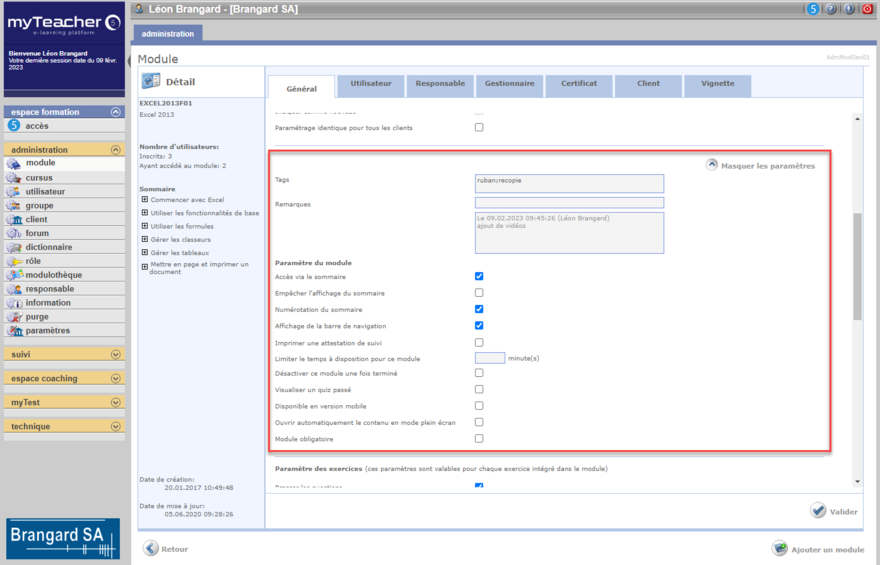
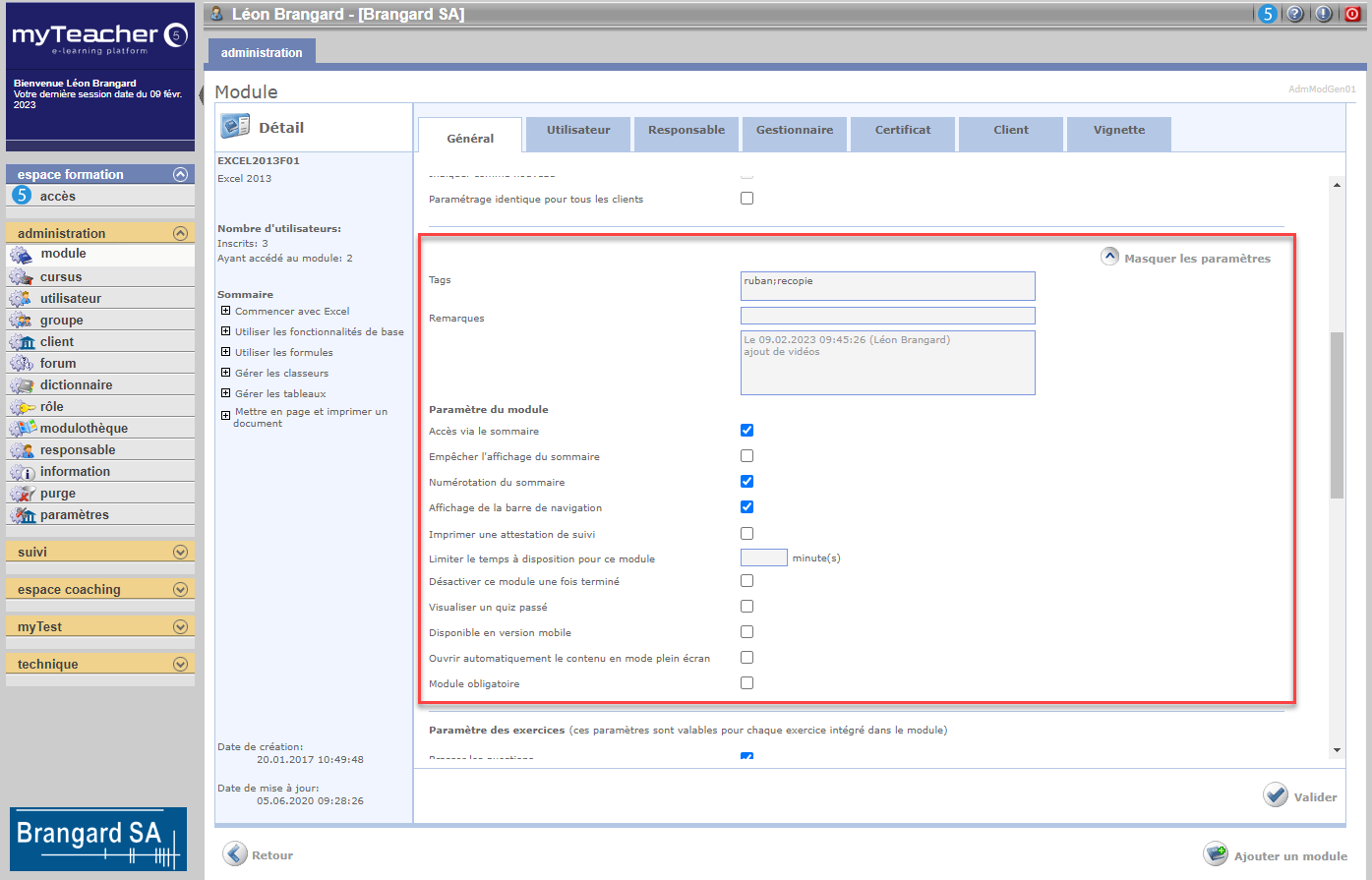
Le champ Tags permet d'ajouter des mots clés pour pouvoir faire une recherche dessus.
Pour en saisir plusieurs, les séparer par des points-virgules.
Le champ Remarques permet de saisir des remarques concernant le module. Par exemple les changements notoires d'une version à une autre du module.
Pour en saisir plusieurs, saisir chaque remarque puis valider.
Toutes les options ci-dessous marquées d’une astérisque (*) sont également reprises au niveau du module dans le cursus.
| Paramètre du module | Détail |
|---|---|
| Accès via le sommaire |
Cette option permet un accès au module via le sommaire. Elle est activée par défaut. Si cette case est décochée, lors de l'accès à ce module depuis le plan de formation, l'utilisateur arrive directement sur la 1ère leçon du module. Mais il y a toujours moyen de retourner au sommaire, via le mini-sommaire (à gauche du contenu), le fil d'Ariane ou encore l'icône Afficher le sommaire. |
| Empêcher l'affichage du sommaire |
Cette option permet, lors de la navigation dans un module, de bloquer tous les moyens d'aller/de retourner au sommaire (cf. ci-dessus). C'est utile par exemple lors d'une navigation intégrée dans un module. Cette option n'est pas activée par défaut. |
| Numérotation du sommaire |
Cette option permet une numérotation automatique dans le sommaire du module. La numérotation est définie par:
|
| Affichage de la barre de navigation |
Cette option permet d'activer/désactiver la barre de navigation du module. C'est utile dans le cas d’une navigation intégrée au module, par exemple. A savoir que lorsqu'un module ne contient qu'une seule leçon (un exercice, par exemple), la barre de navigation ne s'affiche pas lors de la visualisation du module, indépendamment de cette option. Cette option est activée par défaut. |
| Imprimer une attestation de suivi * |
Cette option permet à n’importe quel utilisateur inscrit au module d’imprimer une attestation de suivi. Si l'onglet Certificat du module n'est pas paramétré, une attestation standard sera fournie. L'attestation est accessible dans le widget Attestation des Modules ou à la fin de l'exécution d'un quiz du module. Cette option n'est pas activée par défaut. |
| Limiter le temps à disposition pour ce module * |
Cette option permet de délimiter le temps maximum accordé pour la formation à un module. |
| Désactiver ce module une fois terminé * | Cette option permet de désactiver le module dans le plan de formation de l'utilisateur si sa progression est de 100%.
Cette option n’est pas cochée par défaut. |
| Visualiser un quiz passé * |
Cette option permet à l'utilisateur d'accèder à ses différentes tentatives aux exercices du module. Il doit au préalable avoir le droit: Visualiser un quiz passé (Administration des rôles). Cette option n’est pas cochée par défaut. Et elle n'est pas disponible pour un module SCORM. |
| Disponible en version mobile * |
Décocher cette case si le module n'est pas destiné à être également visible sur un support mobile (design adapté à un plus petit écran). Cette option est cochée par défaut, si le module est converti au format HTML5 ou SCORM. Pour un module swf, la case est grisée. |
| Ouvrir automatiquement le contenu en mode plein écran |
Cette option est reprise du même champ qui figure dans administration>paramètre, onglet Design. |
| Module obligatoire |
Cette option permet à l'utilisateur de visualiser les modules obligatoires dans son plan de formation. Cette option est désactivée par défaut. |
| Ne prendre en compte que le meilleur résultat communiqué par le module |
Cette case ne concerne que les modules SCORM. Elle n'est pas cochée par défaut. Chaque accès au module écrase alors les informations précédemment remontées par le contenu (performance SCORM et progression). Cocher cette case pour conserver les meilleures informations. |
Faire défiler l'écran vers le bas pour accéder aux autres paramètres du module (pour un module non SCORM).
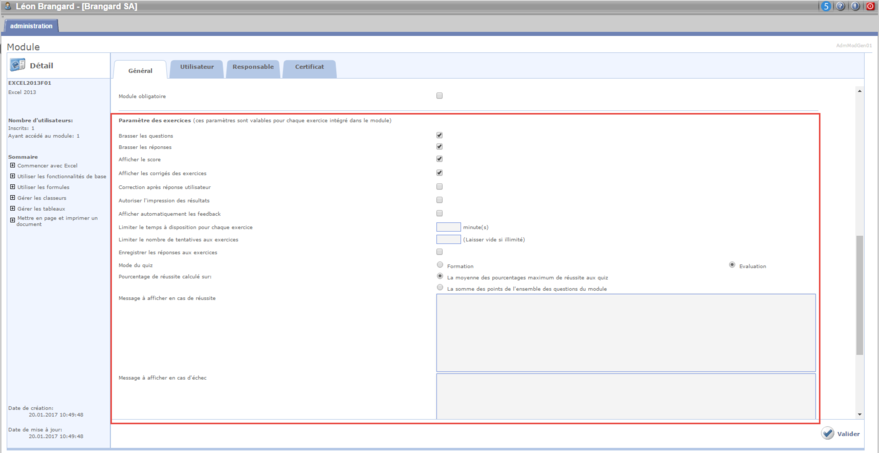
Paramètres des exercices
Paramètres des exercices
Ces paramètres sont valables pour chaque exercice intégré dans le module (pour un module non SCORM).
| Paramètre | Détail |
|---|---|
| Brasser les questions * | Cette option implique un brassage aléatoire des questions à chaque tentative d’exercice.
Cette option est cochée par défaut. |
| Brasser les réponses* | Cette option implique un brassage aléatoire des propositions de solution à chaque tentative d’exercice .
Cette option est cochée par défaut. |
| Afficher le score * | Cette option permet d’afficher le score après validation d’un exercice.
Cette option est cochée par défaut. |
| Afficher les corrigés des exercices * |
Cette option permet à l'utilisateur d’afficher le corrigé après validation d’un exercice. Cette option est cochée par défaut. |
| Correction après réponse utilisateur |
Cette option permet à l'utilisateur de corriger chacune de ses questions tout au long de son quiz. Cette option n'est pas cochée par défaut. |
| Autoriser l'impression des résultats |
Cette option permet à l'utilisateur d'imprimer en PDF le quiz effectué avec ses réponses et les réponses correctes. Cette option n'est pas cochée par défaut. |
| Afficher automatiquement les feedback |
Cette option permet à l'utilisateur d’afficher automatiquement les feedback des questions, après validation d’un exercice. Cette option est cochée par défaut. |
| Limiter le temps à disposition pour chaque exercice * | Cette option permet de délimiter le temps maximum accordé pour la réalisation d’un exercice.
Passé ce délai (en minutes), l'exercice est validé et le résultat de l’utilisateur est alors pris en compte. Cette zone n’est pas remplie par défaut, le temps est donc illimité. |
| Limiter le nombre de tentatives aux exercices * | Cette option permet de limiter le nombre de tentatives à chaque exercice (le nombre de tentatives maximum est le même pour chaque exercice du module).
Cette zone n’est pas remplie par défaut, le nombre de tentatives est donc illimité. |
| Enregistrer les réponses aux exercices * | Cette coche permet d’enregistrer dans la base de données myTeacher toutes les informations de détail relatives aux résultats d’un participant à un exercice.
Le détail des questions et des propositions est consultable par un administrateur de la plate-forme au niveau du rapport de suivi question et des extracts détaillés. Cette option n’est pas cochée par défaut. |
| Mode du quiz * | Cette sélection permet de définir le mode d’affichage des quiz dans les modules de formation en ligne.
Le mode Evaluation est le mode par défaut. |
| Pourcentage de réussite calculé sur |
Cette option permet de choisir la méthode de calcul de la donnée Résultats associée à un module:
La méthode de calcul par défaut est celle basée sur la moyenne des pourcentages maximum de réussite aux quiz. |
|
Message à afficher en cas de réussite * |
Cette option permet d'indiquer un message personnalisé en cas de réussite au quiz (tentative en cours). Ce message s'affiche lors de la correction du quiz, et concerne le quiz en cours (et non pas le module, en cas de multi-quiz). Cette zone n’est pas remplie par défaut. |
|
Message à afficher en cas d'échec * |
Cette option est l'équivalent de l'option précédente, mais en cas d'échec. Cette zone n’est pas remplie par défaut. |
Faire défiler l'écran vers le bas pour accéder aux autres paramètres du module (pour un module non SCORM).
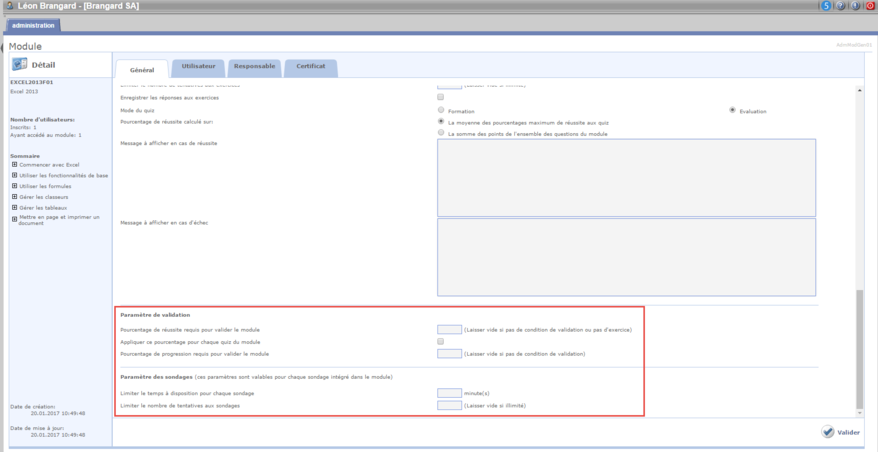
Autres paramètres du module
Paramètres de validation (du module)
L'administrateur peut mettre des conditions de validations du module (pour un module non SCORM), à savoir:
- un taux de réussite aux exercices
et/ou
- un taux de parcours de module
| Paramètre | Détail |
|---|---|
| Pourcentage de réussite requis pour valider le module * | Cette zone contient le pourcentage minimum de réussite sur l'ensemble des exercices à atteindre, pour considérer le module comme acquis.
Cette zone n’est pas remplie par défaut. |
| Appliquer ce pourcentage pour chaque quiz du module |
Le pourcentage minimum de réussite défini précédemment doit être atteint pour chaque quiz, pour considérer le module comme acquis. Cette case n’est pas cochée par défaut. |
| Pourcentage de progression requis pour valider le module * | Cette zone contient le pourcentage minimum de progression du module à effectuer, pour considérer le module comme acquis.
Cette zone n’est pas remplie par défaut. |
Si un pourcentage est défini dans une des 2 zones ci-dessus, la mention Acquis ou Non acquis apparaît dans le plan de formation et dans le suivi de l’utilisateur.
Paramètres des sondages
Ces paramètres sont valables pour chaque sondage intégré dans le module (pour un module non SCORM).
| Paramètre | Détail |
|---|---|
| Limiter le temps à disposition pour chaque sondage * | Cette option permet de délimiter le temps maximum accordé pour la réalisation d’un sondage.
Passé ce délai (en minutes), le sondage est validé. Cette zone n’est pas remplie par défaut, le temps est donc illimité. |
| Limiter le nombre de tentatives aux sondages * |
Cette option permet de limiter le nombre de tentatives à chaque sondage. Cette zone est remplie avec la valeur 1 par défaut. |
Toutes les options marquées d’une astérisque (*) sont reprises au niveau du module dans le cursus.
Les paramètres définis au niveau d’un module sont, par défaut, réutilisés lors de l’ajout d’un module dans le cursus, mais sont modifiables.
Valider les données
Cliquer sur le bouton Valider pour enregistrer les données saisies.