
 FR
FR DE
DE EN
EN


Plan de formation
Le plan de formation est la porte d'entrée vers toutes les formations que l'utilisateur peut suivre.
Ces formations, ou modules, sont regroupées en cursus.
Plan de formation
Description
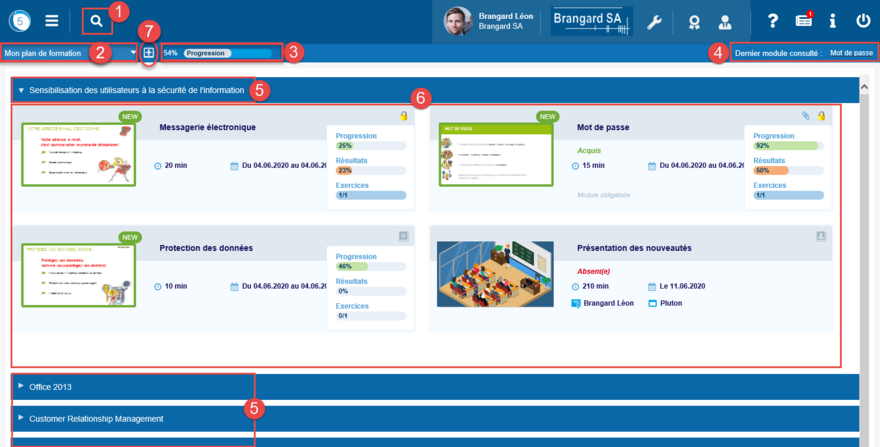
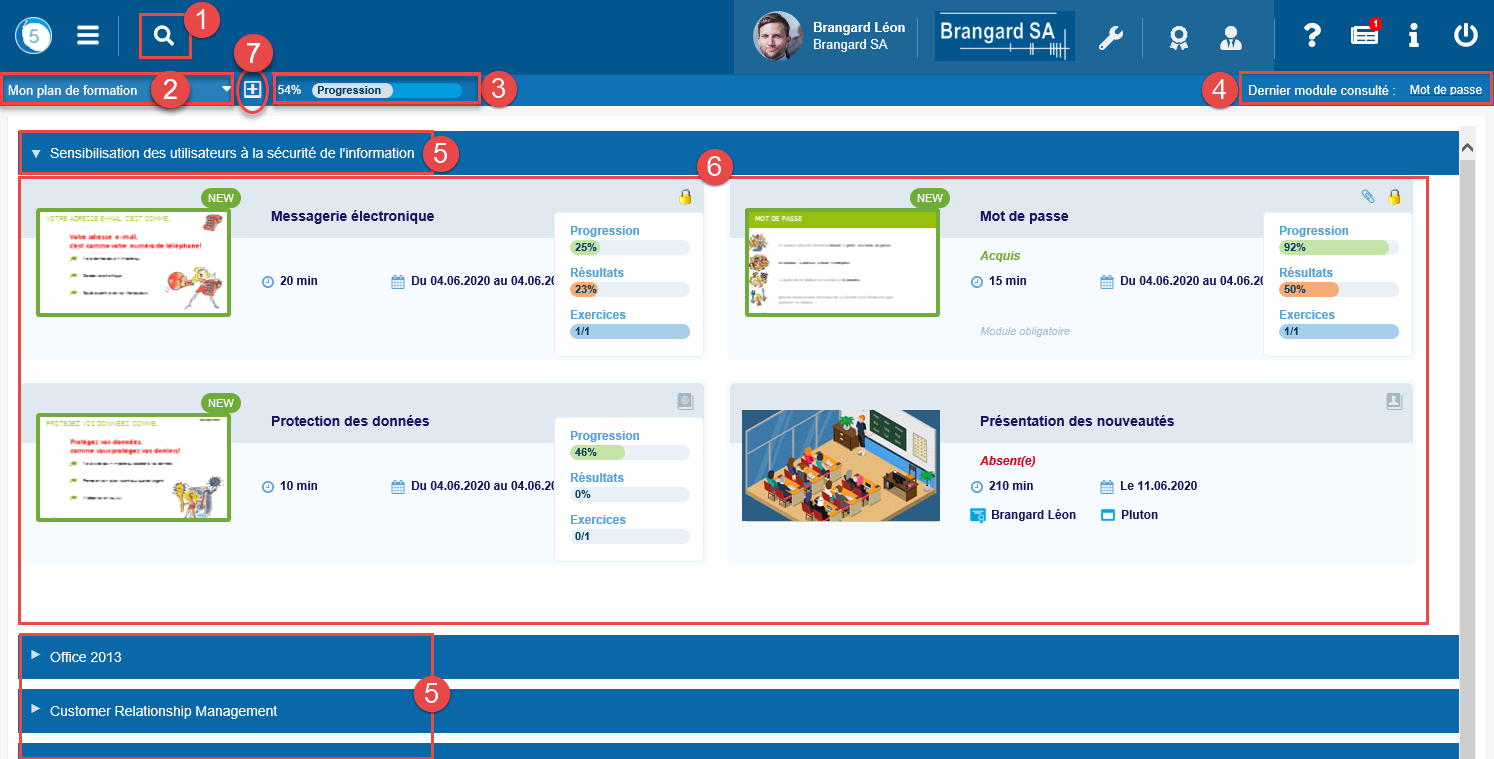
Le plan de formation présente:
- une zone de Recherche
- une liste déroulante Mon plan de formation
- la progression totale des modules
- l'accès au dernier module consulté
- des cursus
- les modules du cursus sélectionné
- un bouton qui permet de développer / réduire tous les cursus d'un coup
Cliquer sur un cursus pour l'ouvrir, et ainsi accéder à ses modules.
Cliquer sur la vignette d'un module ou sur son nom pour y accéder.
Pré-requis entre modules d'un cursus
Il est possible que l'utilisateur ne puisse pas accéder à un de ses modules, car l'administrateur a défini des pré-requis entre les modules d'un cursus.
Ces pré-requis se font sur un taux de parcours du module et/ou des taux de réussite aux exercices.
Cela permet de définir l'attribution des modules selon le pourcentage de réussite à un Quiz par exemple. Donc, tant que ce taux n'est pas atteint, le module qui en dépend est verrouillé, et est alors grisé dans le plan de formation. Au survol de ce module, une info-bulle explique pourquoi il est verrouillé.
Informations des modules en ligne
Informations des modules en ligne
Informations de base d'un module en ligne
|
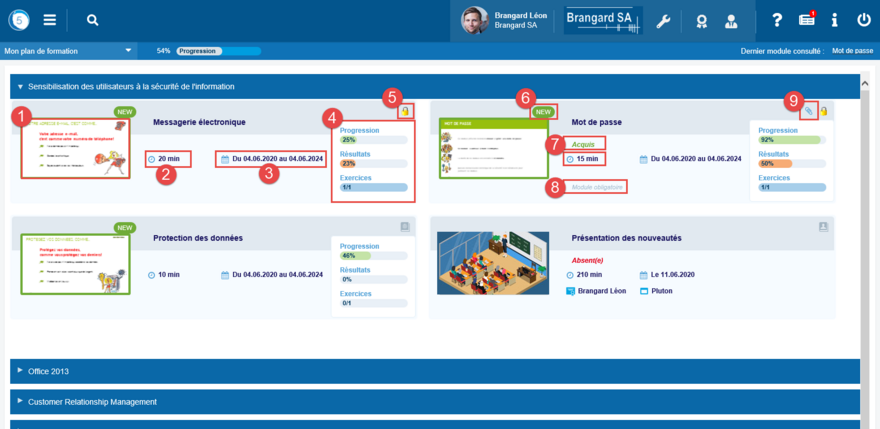
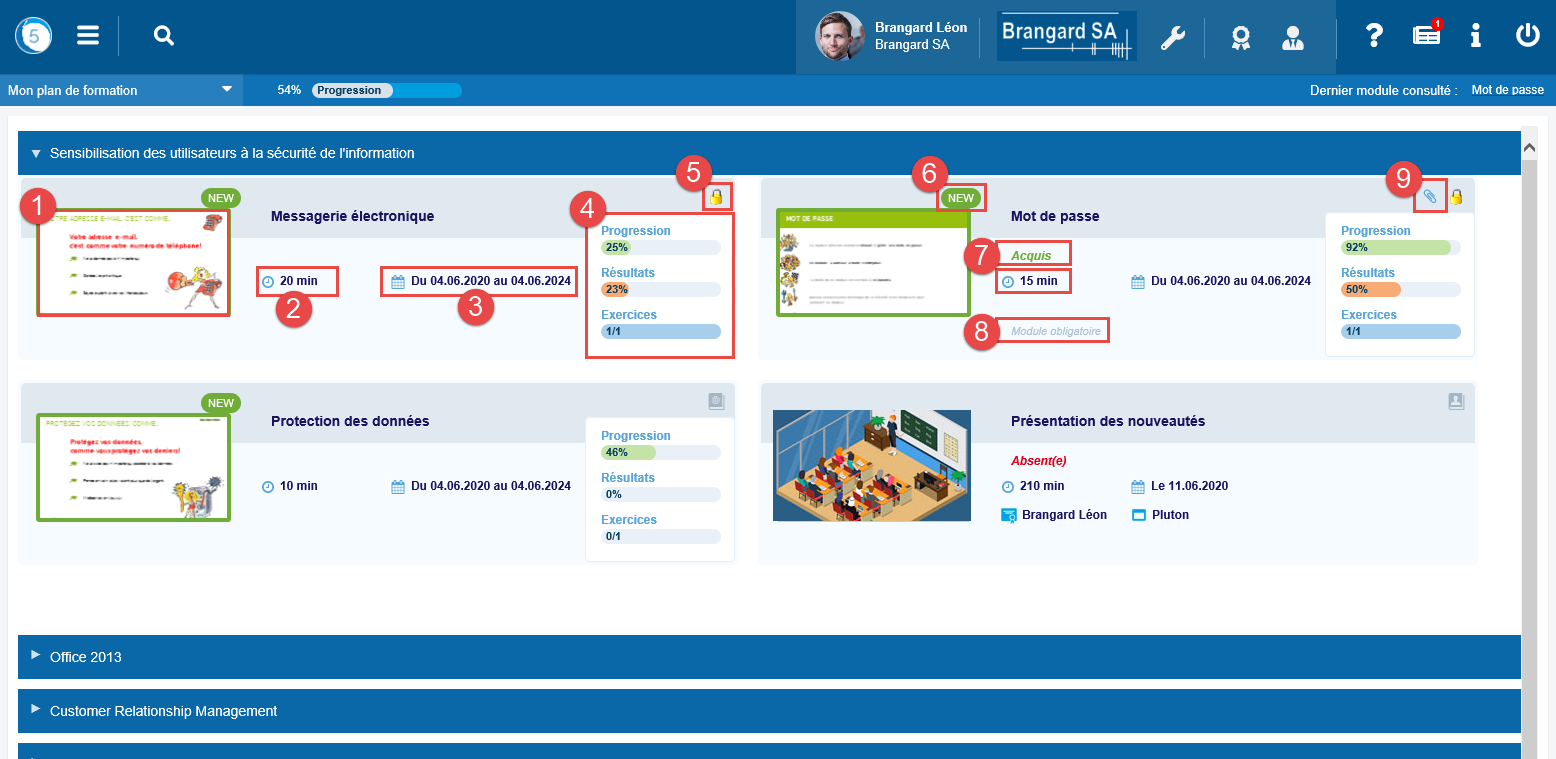
1. Vignette |
Cette miniature d'une leçon du module permet d'en avoir un aperçu. Remarque: Une même vignette identifie tous les modules Quiz, et une autre tous les modules sondage. |
|
2. Durée |
Durée estimée du module |
|
3. Du..au... |
Dates de validité du module |
|
4. Progression du module |
Affichage du taux de parcours du module. Lorsqu'un module possède des conditions de validation, les barres de progression apparaissent hachurées tant que le module est non acquis. |
|
4. Résultats |
Affichage du taux de réussite sur l'ensemble des exercices du module |
|
4. Exercices |
Affichage de l'avancée des exercices (sur l'ensemble des exercices du module) |
|
5. Catégorie |
Cette icône permet de catégoriser des modules. Par défaut, on a 3 catégories: En salle, En ligne ou Exercices. Mais l'administrateur de myTeacher peut en ajouter. |
Informations optionnelles d'un module en ligne
|
6. New |
Icône qui indique un nouveau module. |
|
7. Acquis / Non acquis |
Cette mention apparaît lorsqu'un module possède des conditions de validation. |
|
8. Module obligatoire |
Mention qui indique qu'un module doit être parcouru.
|
|
9. Ressources |
Icône (cliquable) qui indique que des ressources sont attachées à ce module. |
|
Audio |
Il peut y avoir également un icône Audio qui indique que le module contient du son. |
Informations des cours en salle
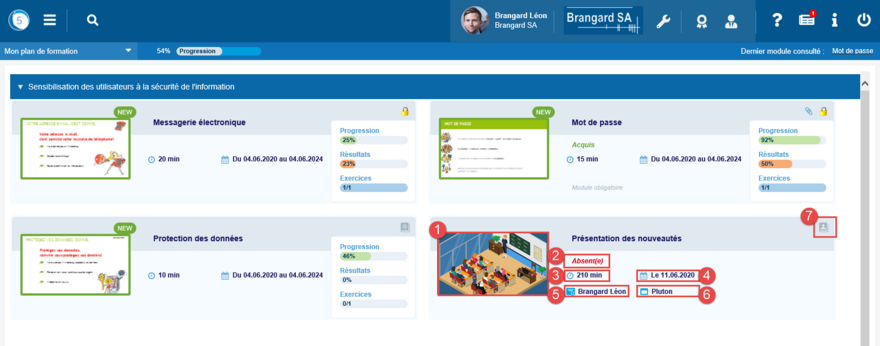
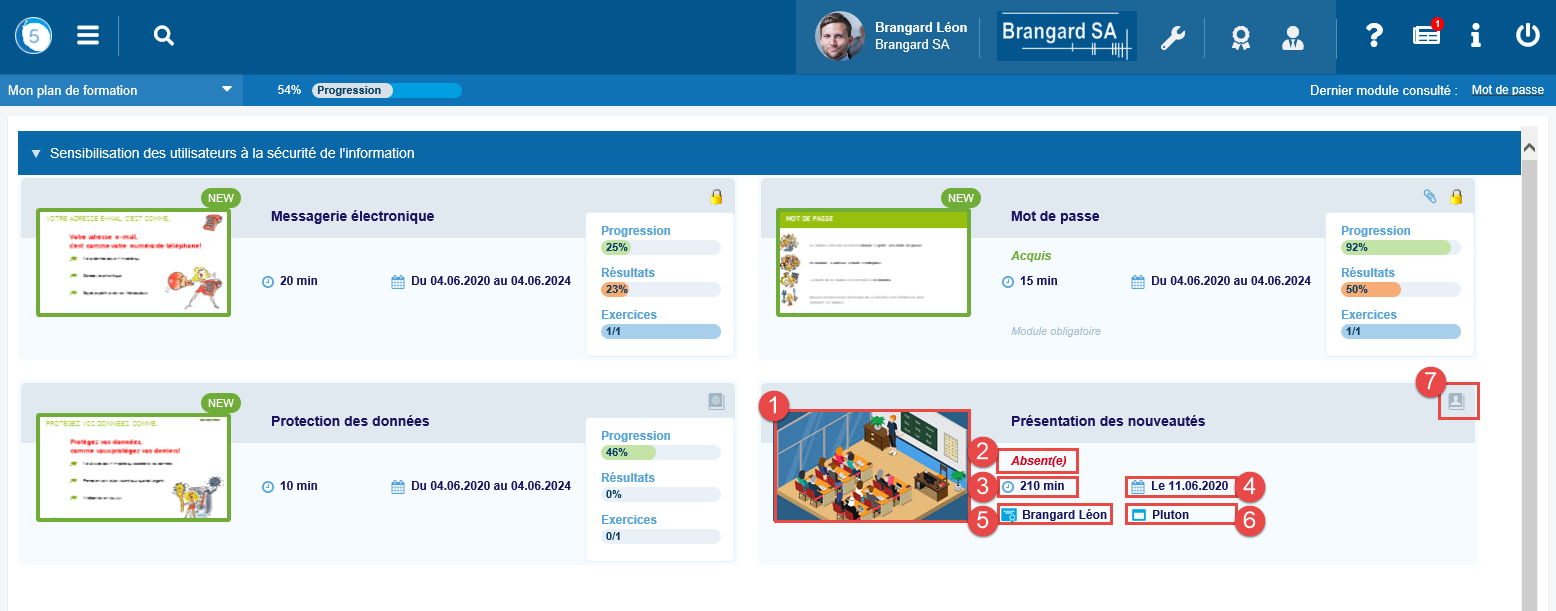
Informations des cours en salle
|
1. Vignette |
Une même miniature identifie tous les cours en salle. |
|
2. Absent(e) ou Présent(e) |
Indique la participation au cours en salle. |
|
3. Durée |
du cours en salle |
|
4. Date |
du cours en salle |
|
5. Formateur |
du cours en salle |
|
6. Salle |
du cours en salle |
|
7. Catégorie |
Icône des cours en salle |
Personnalisation du plan de formation
Liste déroulante Mon plan de formation
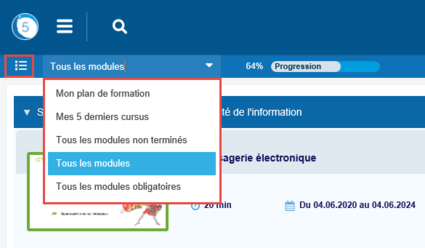
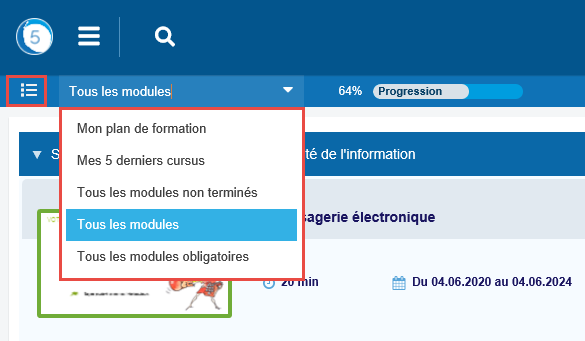
Liste déroulante Mon plan de formation
L'utilisateur peut filtrer les modules qu'il souhaite visualiser grâce à la liste déroulante Mon plan de formation. Celle-ci propose 5 options:
- Mon plan de formation (modules actifs uniquement)
- Mes 5 derniers cursus
- Tous les modules non terminés
- Tous les modules
- Tous les modules obligatoires
Pour les 4 dernières options, une icône (liste) permet de revenir aux formations actives, c'est-à dire à l'option Mon plan de formation, qui est la vue par défaut.
Attention! Le contenu de la progression totale des modules s'adapte alors à la sélection effectuée dans la liste déroulante Mon plan de formation.
Les personnalisations du plan de formation sont enregistrées et réapparaissent lors des prochaines sessions.
La recherche
Cette fonctionnalité permet de rechercher un mot ou une expression dans les modules du plan de formation.
Résultats de la recherche
-
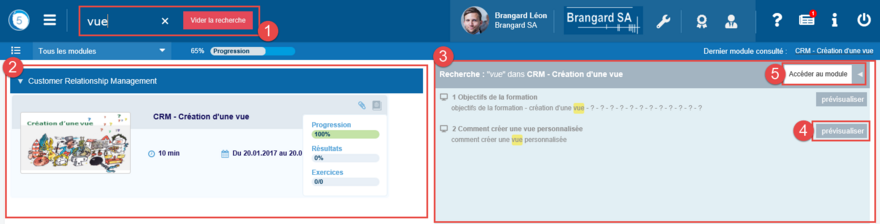
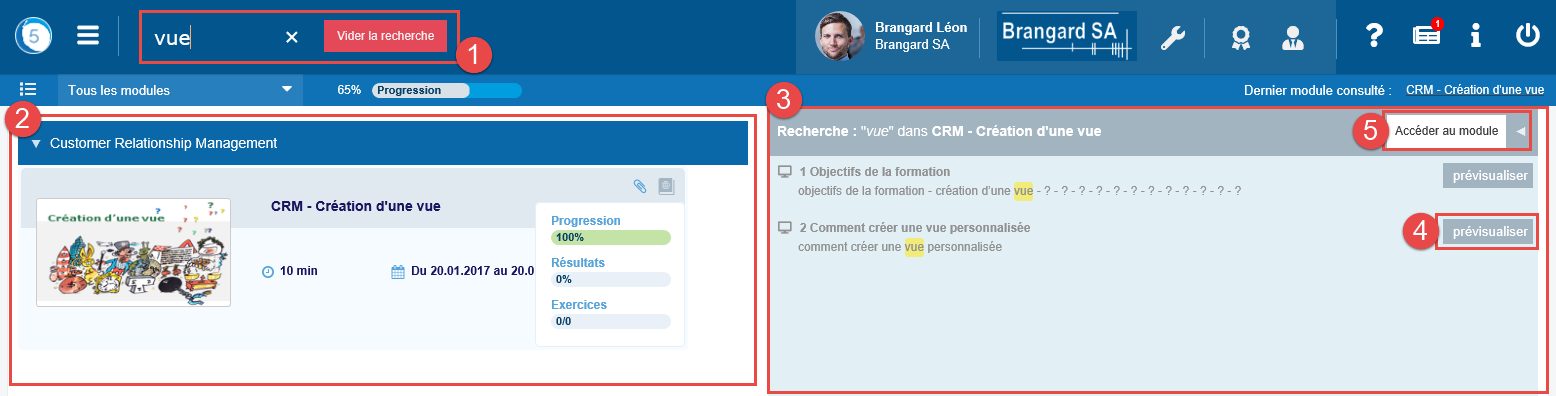
Saisir le mot ou l'expression désiré dans le champ rechercher... puis valider avec la touche Enter (Retour).
- La liste des modules contenant le terme recherché s'affiche.
- Une fenêtre liste les différents éléments (leçon, action, définition...) qui contiennent le terme.
- Un bouton Prévisualiser permet d'en avoir un aperçu.
- Un bouton Accéder au module permet d'accéder directement à cet élément, dans le module.
Survoler un autre module (2) pour avoir les résultats de la recherche concernant ce module.
Pour ne plus afficher les résultats de la recherche, cliquer sur la petite croix du champ rechercher... ou sur le bouton Vider la recherche.
Autres fonctionnalités


menu Burger et barre de raccourcis
Rappel de fonctionnalités de myTeacher:
- Le menu Burger qui permet d'accéder aux différents espaces de travail (espace formation, espace personnel, espace social) et d'accéder ainsi à diverses fonctionnalités
- Les attestations (cursus, modules, cours en salle) accessibles depuis la barre de raccourcis
- Les responsables (cursus, modules, groupes, utilisateurs) également accessibles depuis la barre de raccourcis