
 FR
FR DE
DE EN
EN


Quiz et sondage
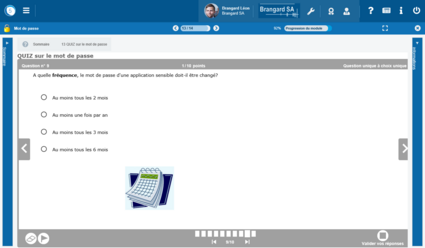
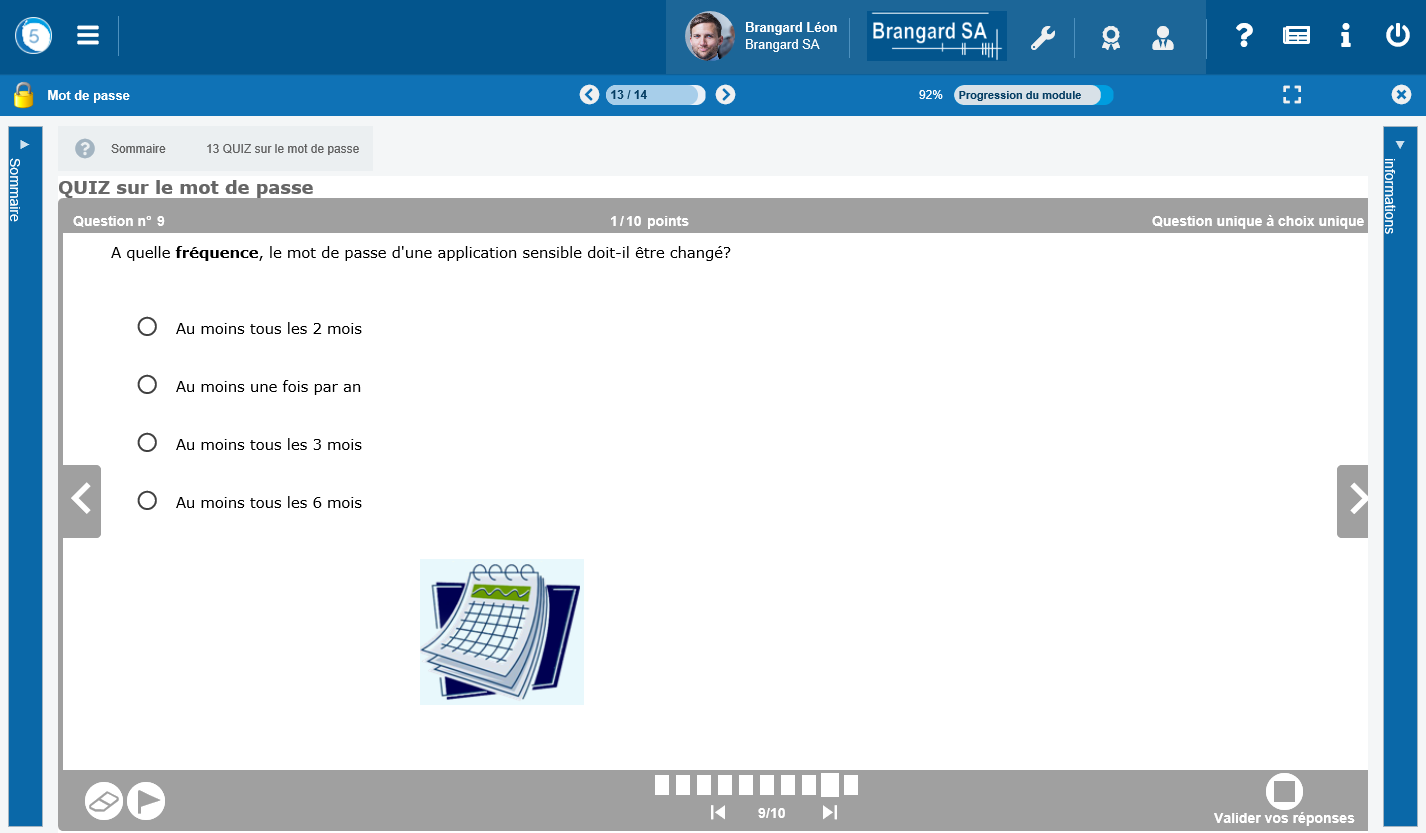
Exercice dans un module
Au fil des leçons, des quiz sont ajoutés pour une auto-évaluation.
Les questions des quiz ont toutes le même affichage avec des fonctionnalités spécifiques.
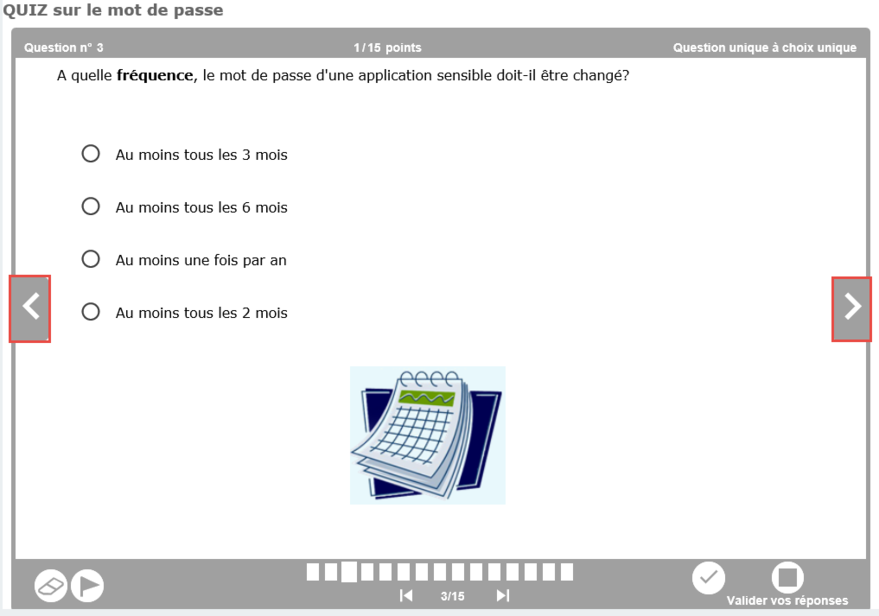
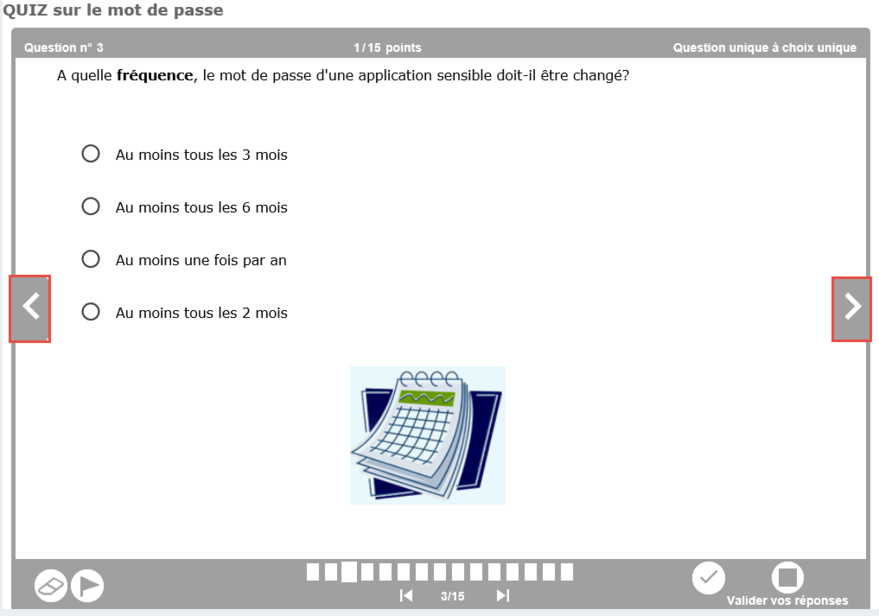
Changer de question à l'aide des flèches situées sur les côtés du quiz
 Visualiser la progression dans le quiz. Chaque case représente une question. Les cases bleues indiquent qu'une réponse est apportée à la question. Cliquer sur une case pour se rendre directement à la question.
 Effacer les réponses de la question en cours.
 Marquer la question pour y revenir facilement.
 Revenir à la première question ou se rendre à la dernière question grâce à ces boutons de navigation.


Quand l'administrateur l'a permis, valider la question en cours avant de passer à la question suivante.
 Utiliser le bouton Finir le test pour afficher le récapitulatif des réponses.
Synthèse du quiz
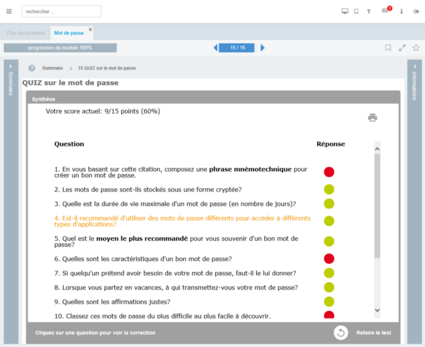
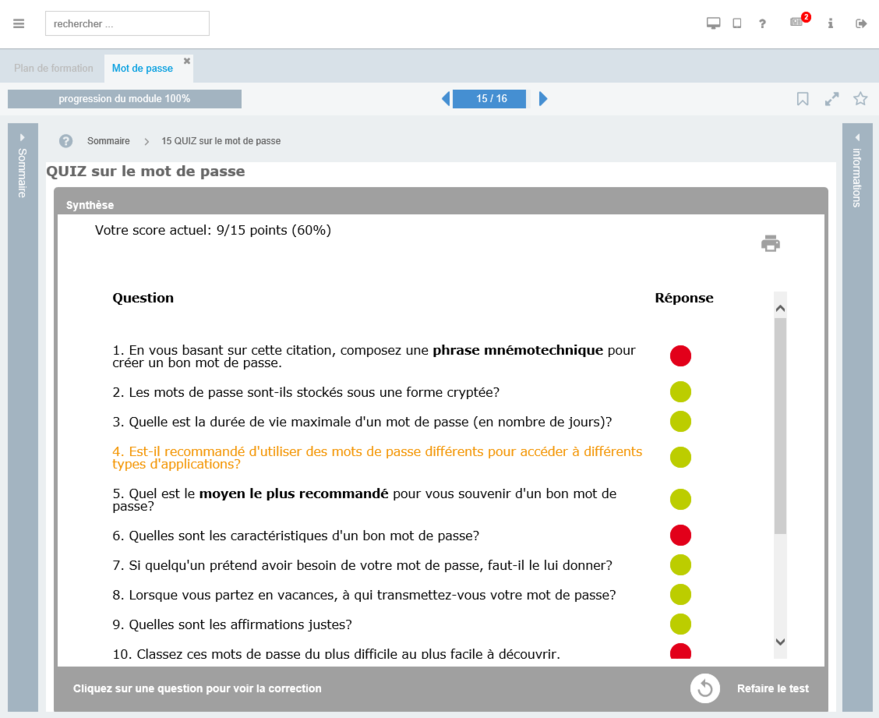
Synthèse des questions
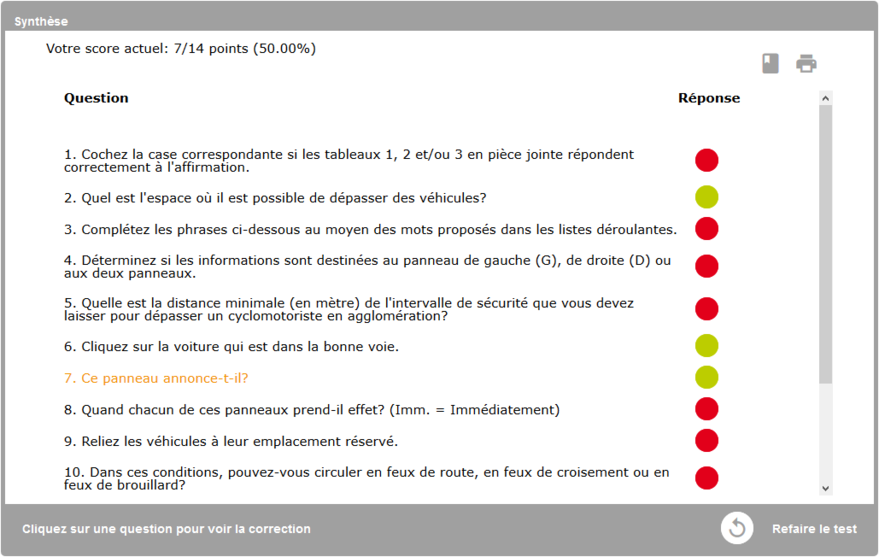
Après avoir cliqué sur Valider vos réponses, le résultat du quiz s'affiche. Dans certains cas, il est possible de voir la correction de chaque question.
 Résultat du quiz
 En vert, les bonnes réponses
 En rouge, les mauvaises réponses


Quand l'administrateur l'autorise, imprimer en PDF les réponses du quiz.


Quand l'administreur l'a paramétré, imprimer un certificat de réussite correspondant au cursus en cours.
Voir la correction de la question
En cliquant sur une question dans la liste, elle s'affiche avec le corrigé et un feed-back.
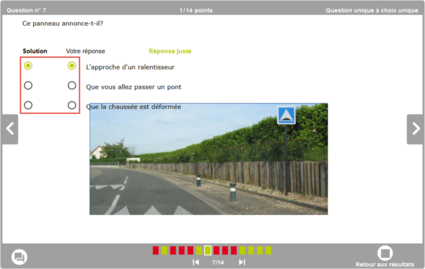
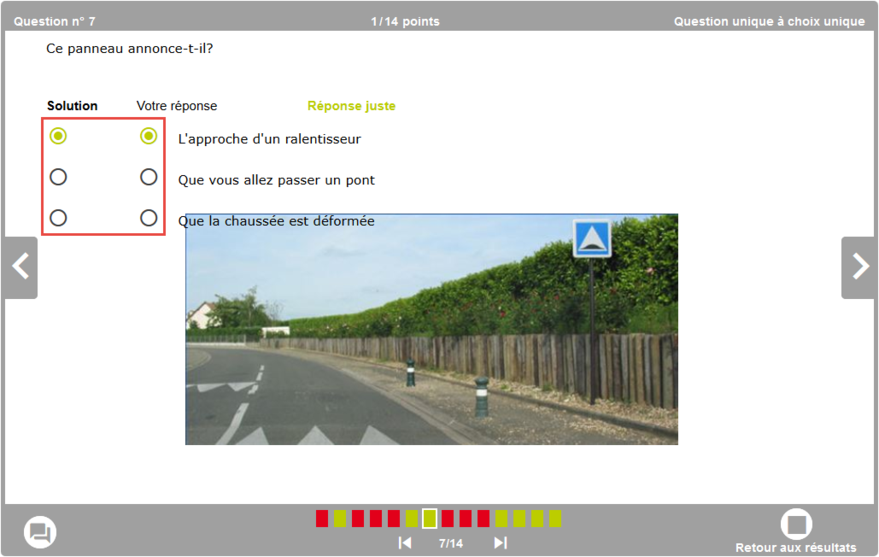
Solution de la question
La colonne Solution affiche la solution de la question.
La colonne Réponse affiche la réponse donnée par l'utilisateur. En vert, apparaissent les bonnes réponses, en rouge, les erreurs.
Pour certains types de question, cliquer sur le bouton Voir la correction pour afficher la solution détaillée.
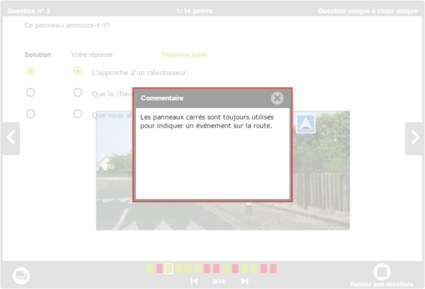
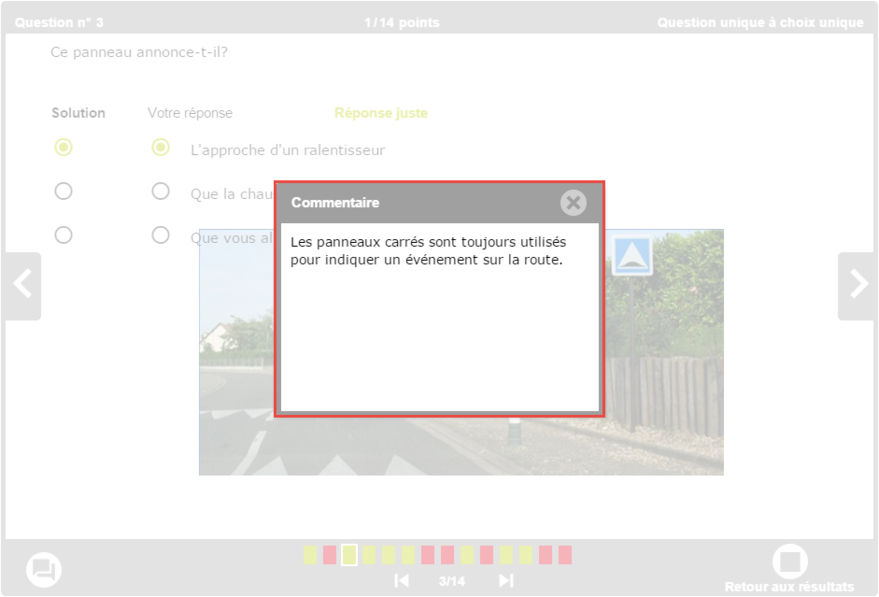
Feed-back
Cliquer sur l'icône en bas du quiz pour afficher le feed-back.
La fenêtre du feed-back s'affiche.
Types de questions
14 types de questions sont disponibles.
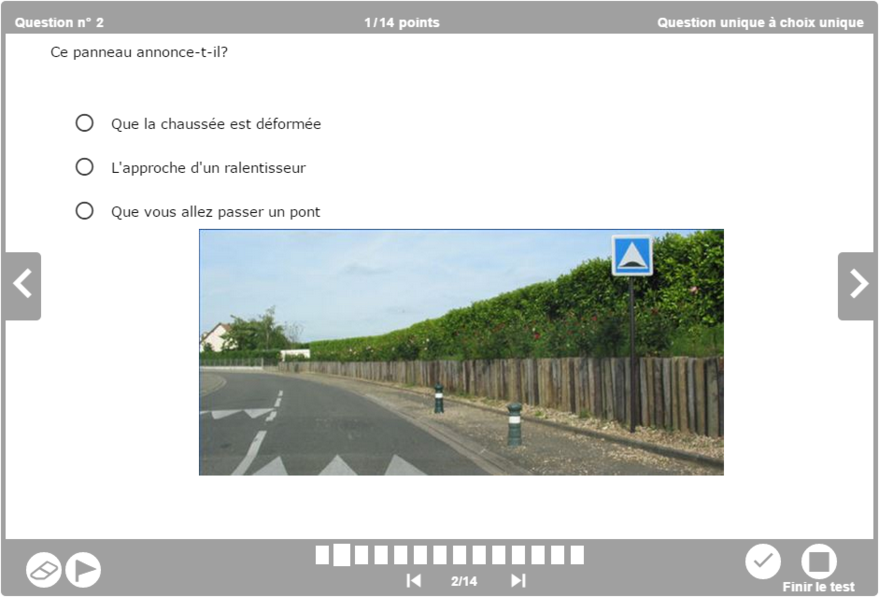
Question unique à choix unique
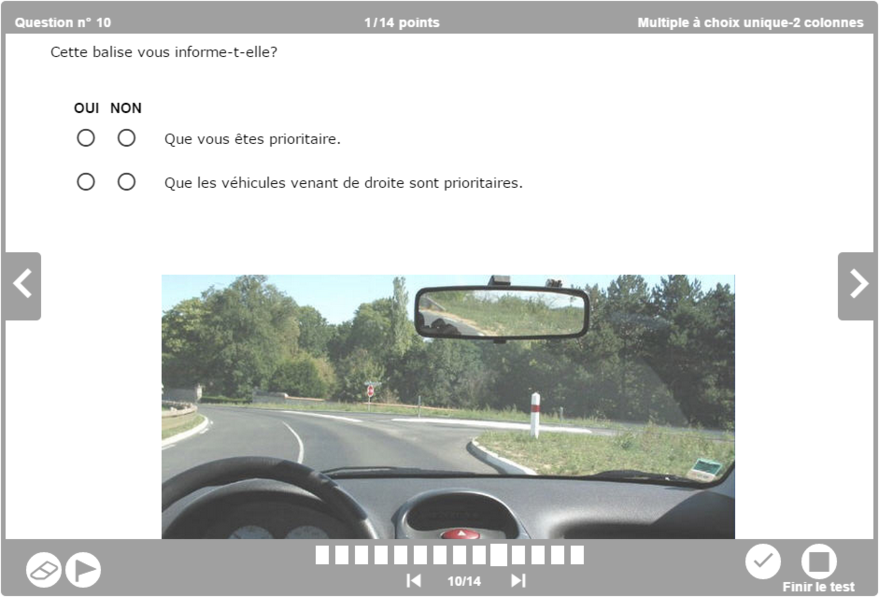
Multiple à choix unique (2 colonnes)
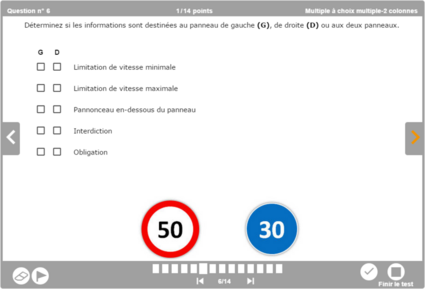
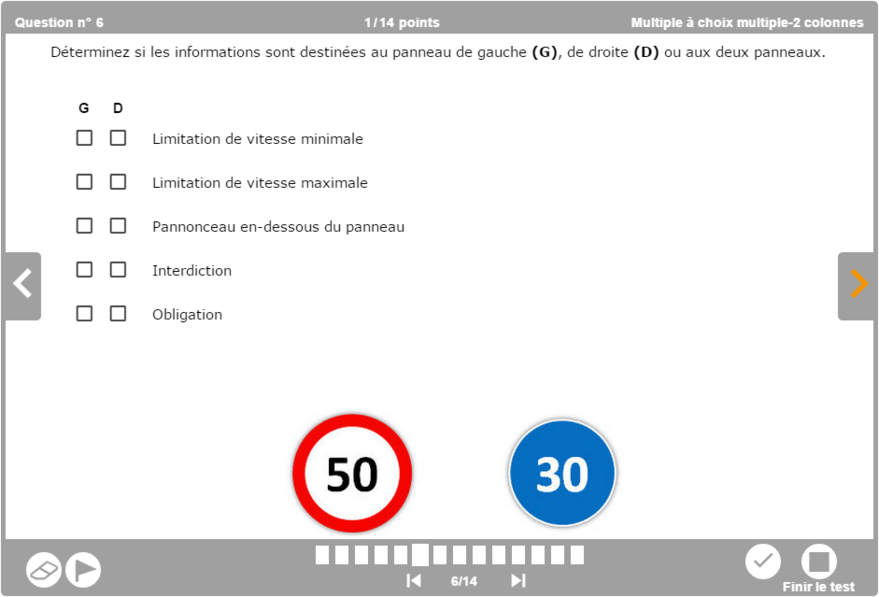
Multiple à choix multiple (2 colonnes)
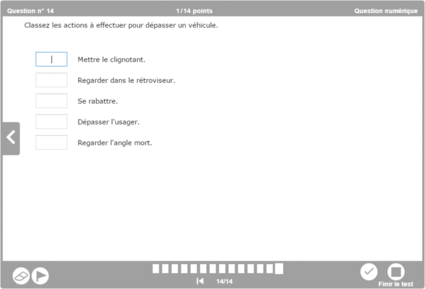
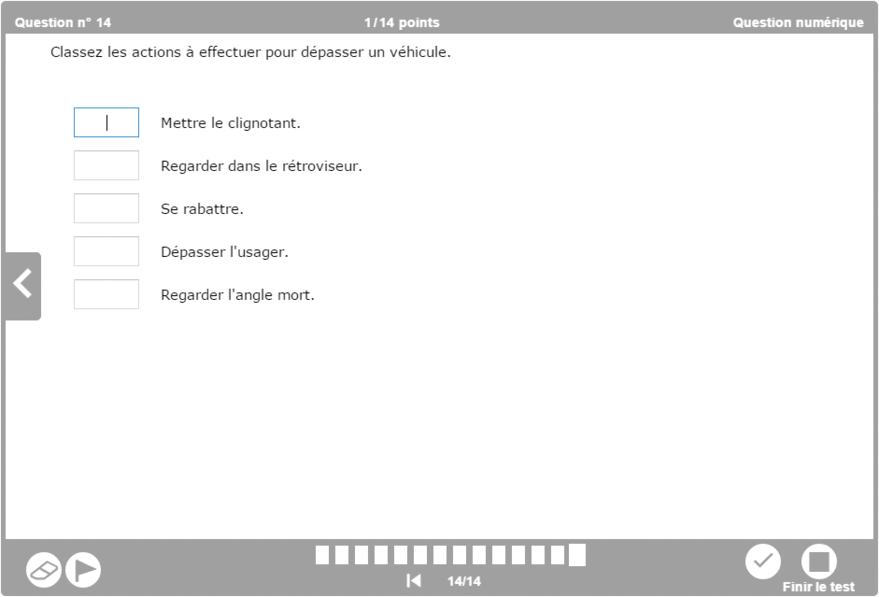
Question numérique
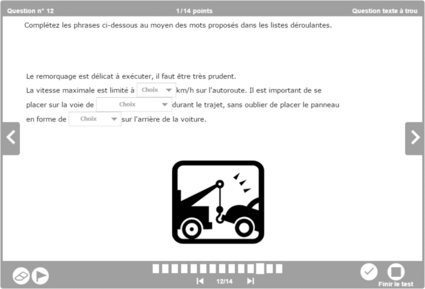
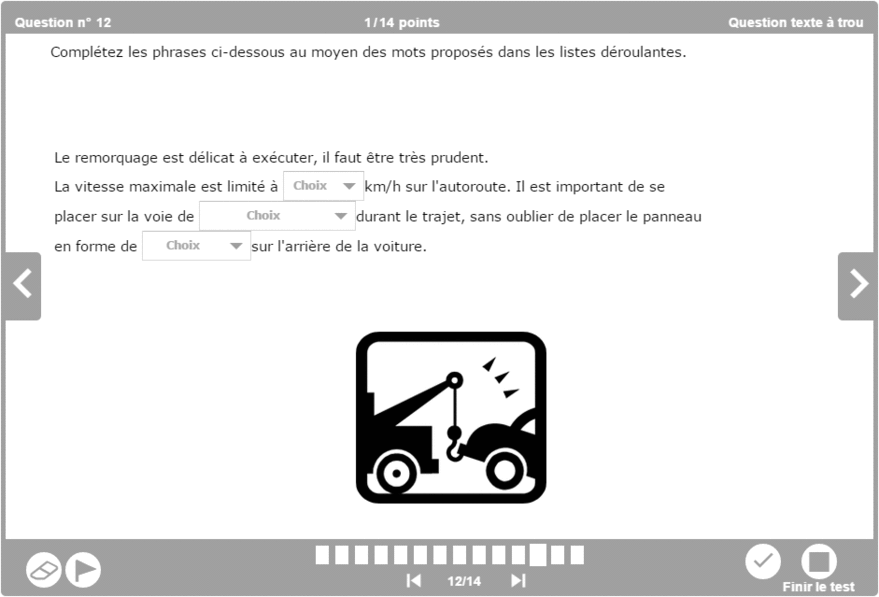
Question texte à trou
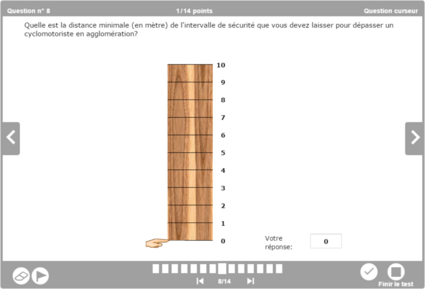
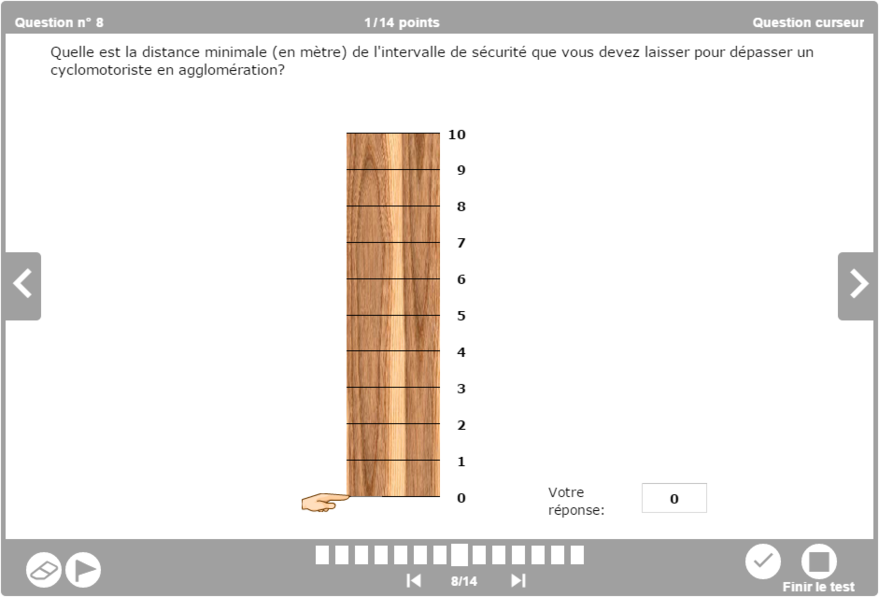
Question curseur
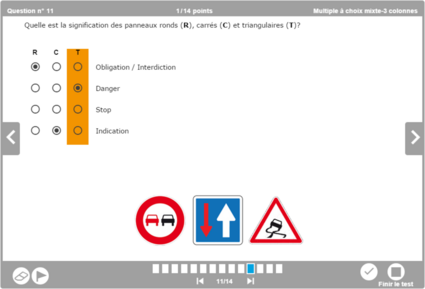
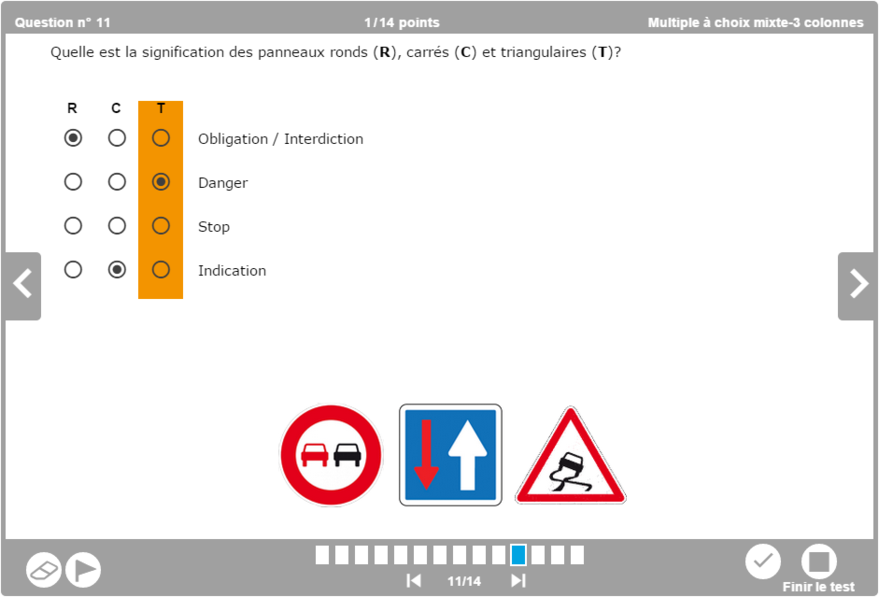
Question multiple à choix mixte (3 colonnes)
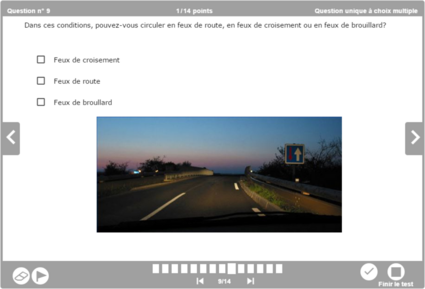
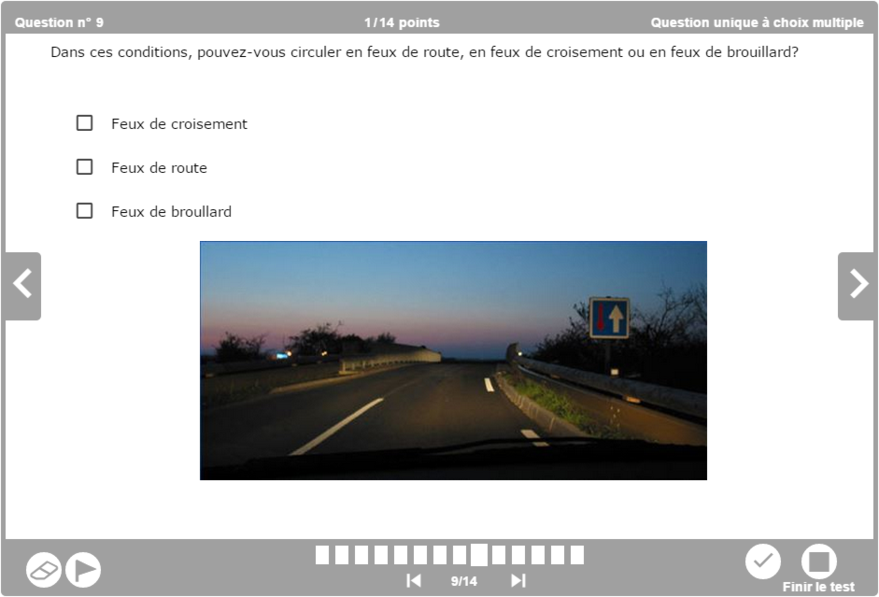
Question unique à choix multiple
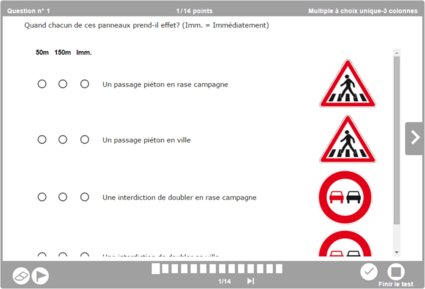
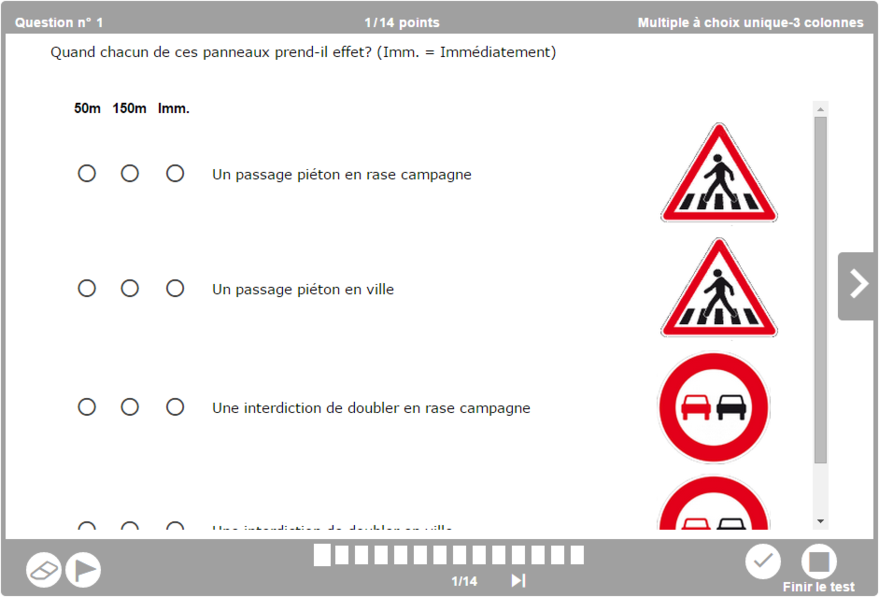
Multiple à choix unique (3 colonnes)
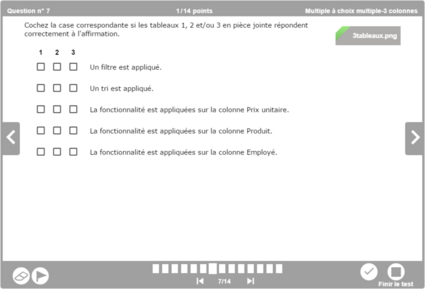
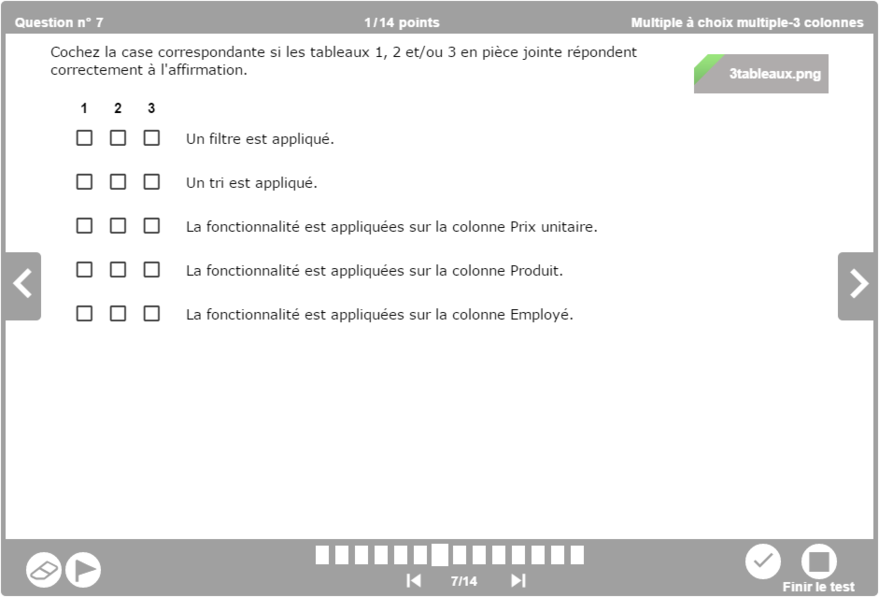
Multiple à choix multiple (3 colonnes)
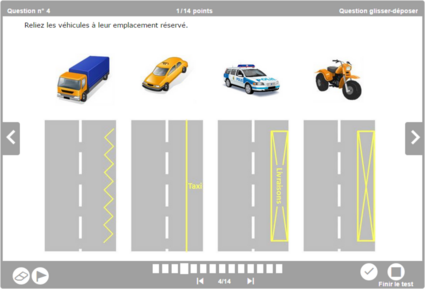
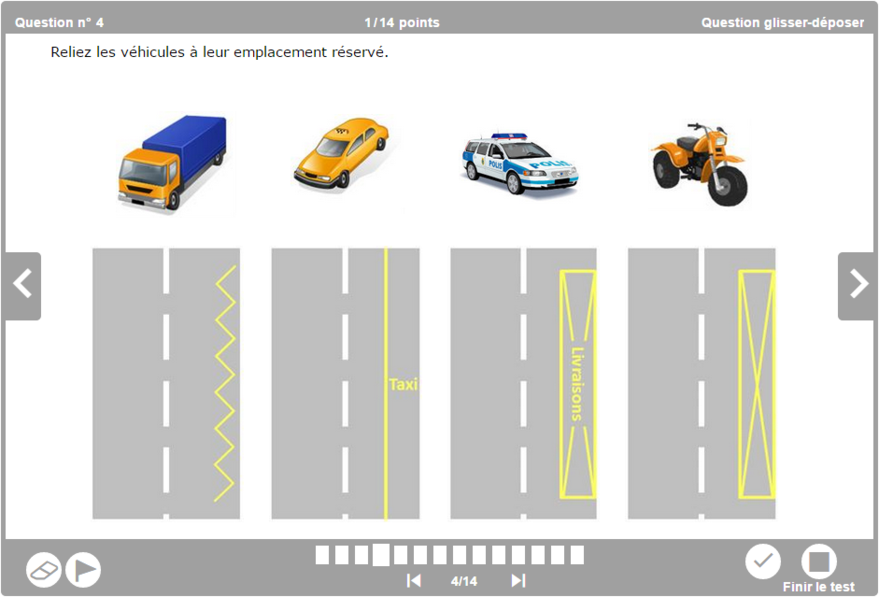
Question glisser-déposer
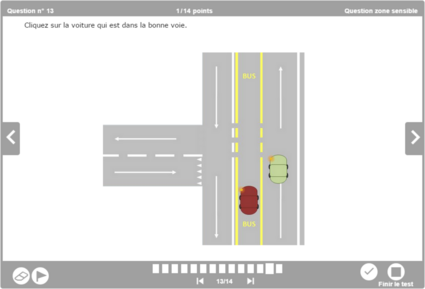
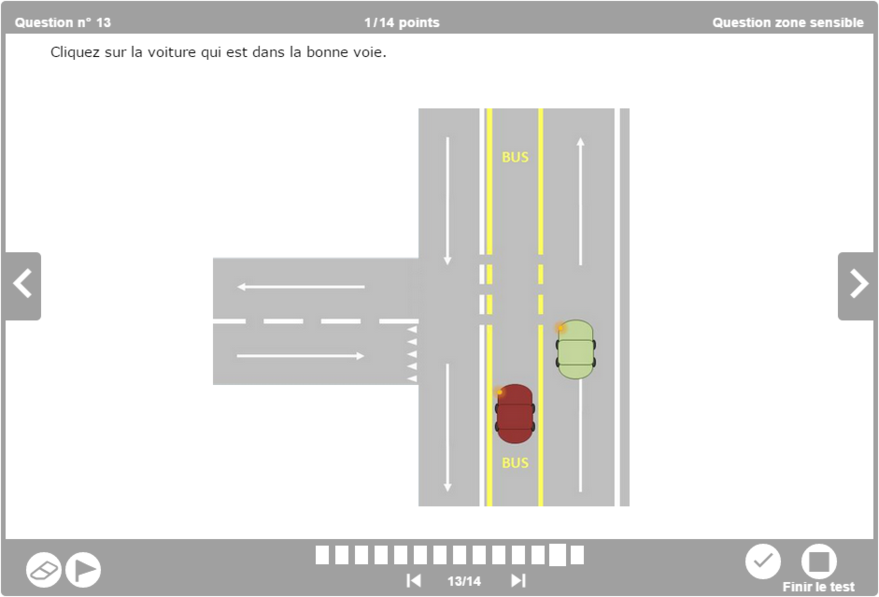
Question zone sensible
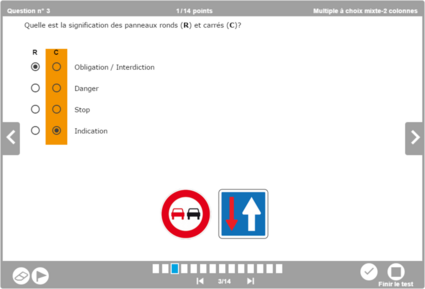
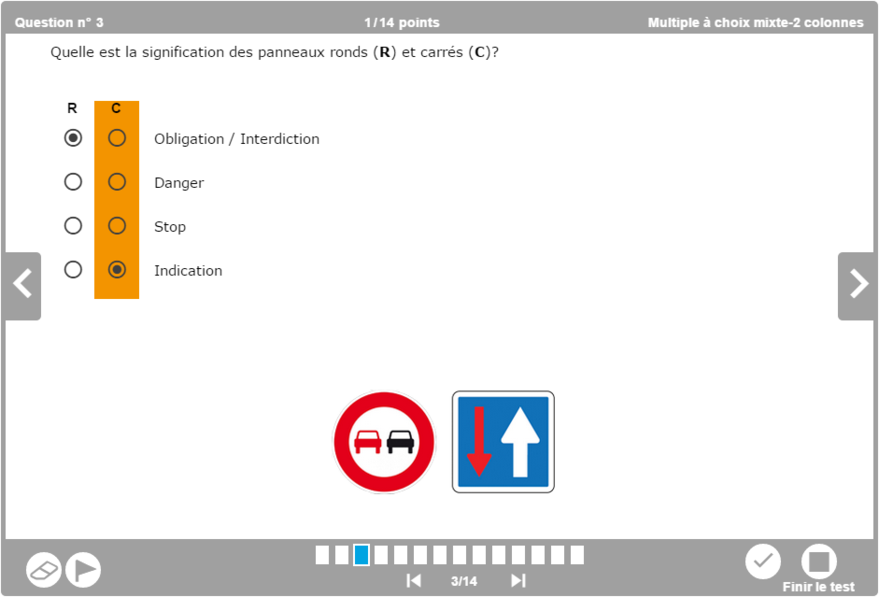
Question multiple à choix mixte (2 colonnes)
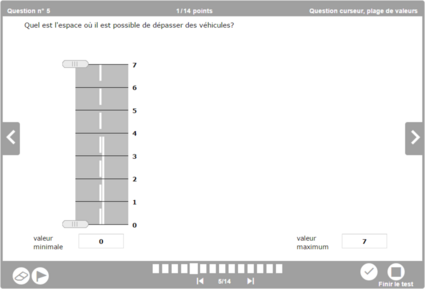
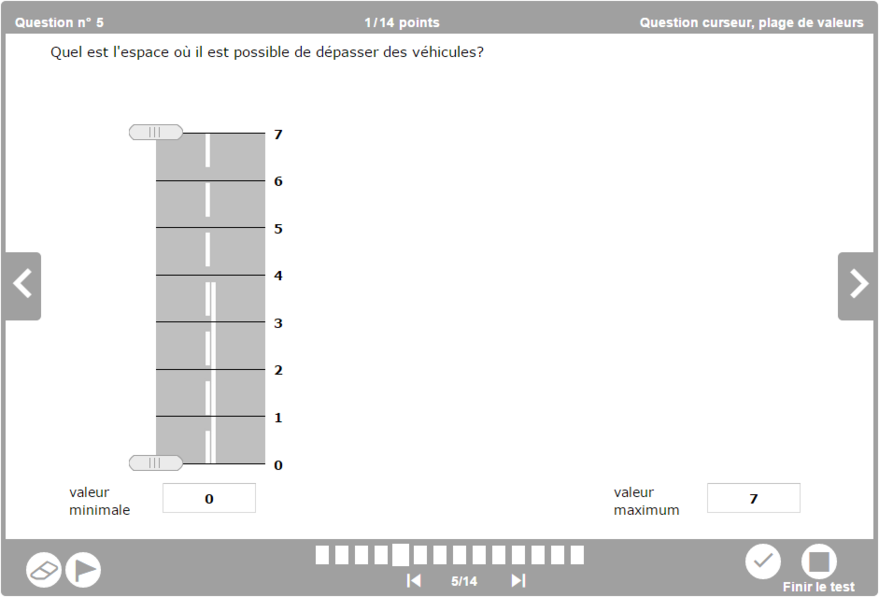
Question curseur, plage de valeurs
Sondage
Des sondages sont ajoutés au module pour solliciter l'utilisateur à évaluer une formation, par exemple. Le fonctionnement du sondage est très proche de celui des quiz.
La différence est que le sondage n'affiche pas de pourcentage de réussite. Il est aussi possible d'obliger le participant à répondre aux questions pour continuer dans le sondage.
Question avec commentaire
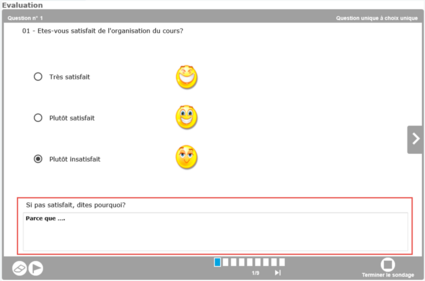
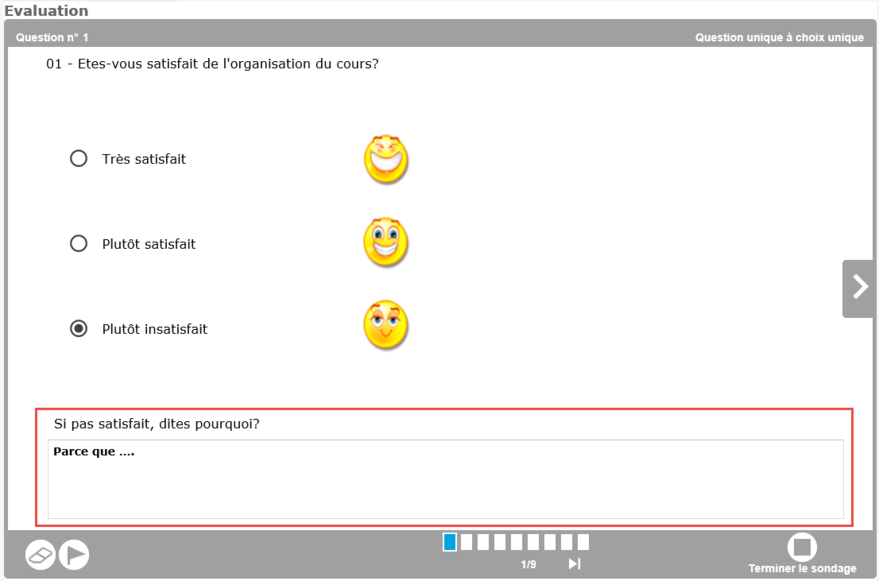
Question avec commentaire
Une autre différence avec les quiz: pour les questions radio bouton et case à cocher (de type 1 et 2), il est possible de saisir un commentaire à la question, si le concepteur du sondage l'a prévu.