
 FR
FR DE
DE EN
EN


Personnaliser le certificat d'un module
L'utilisateur peut imprimer un certificat (ou attestation de suivi) d'un module depuis la page de résultats d'un quiz ou depuis le widget Attestation des modules du plan de formation.
Cette impression est possible si la case Imprimer une attestation de suivi de l'onglet Général du module est cochée.
Remarque: cette impression est indépendante de la réussite du module.
Certificat d'un module
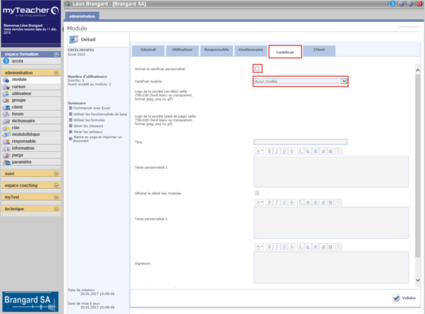
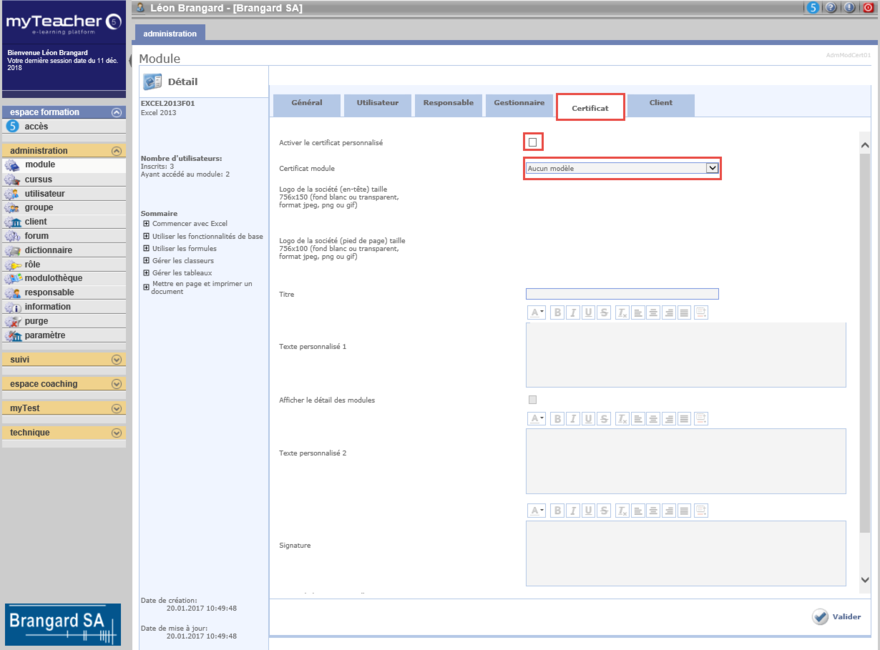
Dans le détail du module, cliquer sur l'onglet Certificat.
Si la case Activer le certificat personnalisé n'est pas cochée, une attestation standard sera fournie.
- cocher la case Activer le certificat personnalisé et adapter le certificat
- ou sélectionner un modèle de certificat dans la liste déroulante Certificat module (si l'administrateur en a défini auparavant dans la rubrique Administration > Paramètre)
Remarque: un modèle de certificat a peut-être été déjà associé au niveau de la liste des modules.
Personnaliser le certificat d'un module
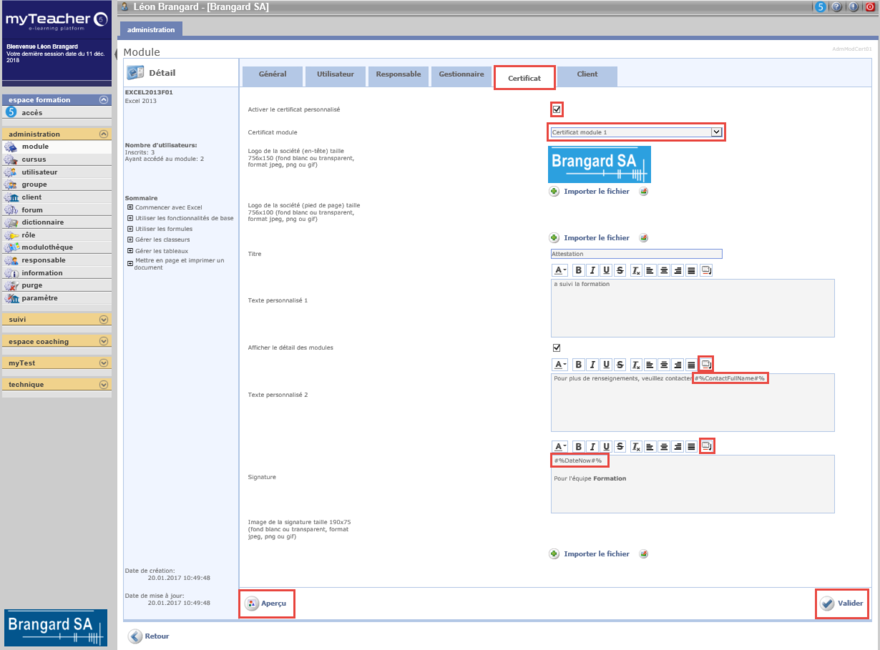
Dans tous les cas, vous pouvez encore personnaliser le certificat.
Il est possible d'ajouter:
- deux logos (en en-tête et pied de page)
- un titre
- du texte personnalisé
- des champs dynamiques à l'aide de l'icône Insertion d'un champ personnalisé
- une signature sous forme de texte et/ou d'image (scan de la signature par exemple)
Saisir les informations et cliquer sur Valider.
Le bouton Aperçu permet de visualiser le certificat personnalisé.